المقدمة
الفروع هي الوحدات التنظيمية الأساسية في نظام Wrid — فهي تمثل أماكن العمل الفعلية لشركتك سواء كانت متاجر أو مكاتب أو مستودعات. كل فرع يمكن أن يحتوي على عدة مستودعات ونقاط بيع وموظفين.
إنشاء الفروع بشكل صحيح مهم لضمان دقة التقارير المالية وتنظيم المخزون وتوزيع الصلاحيات — خاصة إذا كنت تدير عدة مواقع في مدن مختلفة. العنوان التفصيلي مطلوب أيضًا للتوافق مع متطلبات الفوترة الإلكترونية (ZATCA).
متطلبات مسبقة:
- • وجود موظف واحد على الأقل لتعيينه كمسؤول فرع
- • معرفة الموقع الجغرافي للفرع (الدولة، المنطقة، المدينة)
- • صلاحية إنشاء الفروع
الوصول إلى صفحة إضافة فرع

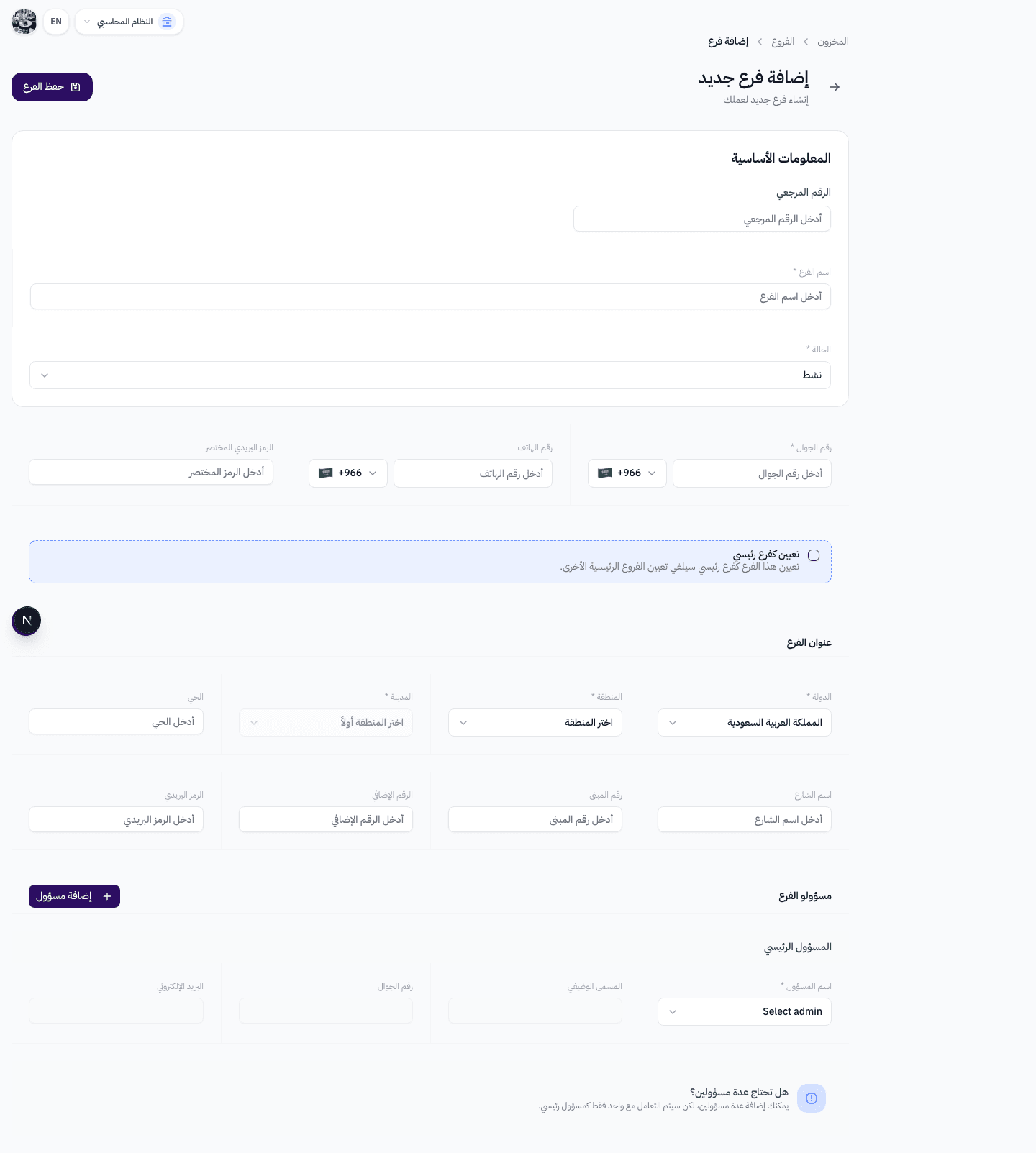
من القائمة الجانبية في لوحة التحكم، انتقل إلى قسم المخزون (Inventory) ثم اضغط على "الفروع" واختر "إضافة فرع".
ستظهر لك صفحة إنشاء فرع جديد مع نموذج شامل مقسّم إلى أربعة أقسام: المعلومات الأساسية، معلومات الاتصال، عنوان الفرع، ومسؤولو الفرع.
في أعلى الصفحة ستجد زر "حفظ الفرع" لحفظ البيانات بعد إكمال جميع الحقول المطلوبة.
نصيحة: تأكد من وجود موظفين مسجلين في النظام قبل إنشاء الفرع — ستحتاج لتعيين مسؤول واحد على الأقل للفرع.
المعلومات الأساسية ومعلومات الاتصال
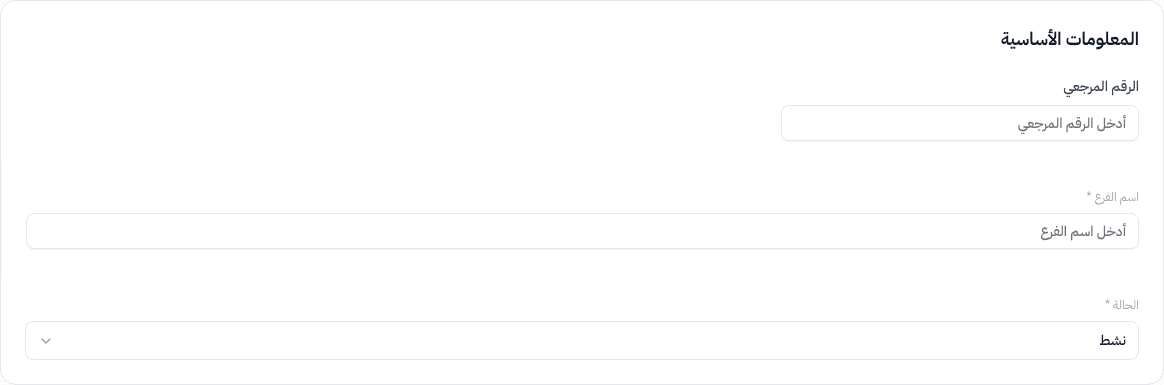
القسم الأول يحتوي على البيانات الأساسية للفرع ومعلومات التواصل:
الرقم المرجعي (اختياري): رقم داخلي يمكنك استخدامه لربط الفرع بنظام الترقيم الخاص بشركتك.
اسم الفرع (مطلوب): الاسم الذي سيظهر في جميع القوائم والتقارير — مثل "الفرع الرئيسي - الرياض" أو "فرع جدة".
الحالة (مطلوب): اختر "نشط" لتفعيل الفرع أو "غير نشط" لتعطيله مؤقتًا.
رقم الجوال (مطلوب): رقم التواصل الرئيسي للفرع — يدعم أرقام المملكة العربية السعودية تلقائيًا.
رقم الهاتف (اختياري): رقم هاتف ثابت إضافي للفرع.
الرمز البريدي المختصر (اختياري): رمز بريدي مختصر لتسهيل التعريف.
ملاحظة: تعيين كفرع رئيسي — عند تفعيل هذا الخيار يصبح الفرع هو الافتراضي في النظام. يمكن أن يكون لديك فرع رئيسي واحد فقط — تعيين فرع جديد كرئيسي يُلغي تعيين الفرع السابق تلقائيًا.
عنوان الفرع

القسم الثاني يحدد الموقع الجغرافي التفصيلي للفرع:
الدولة (مطلوب): اختر الدولة — يتم وضع المملكة العربية السعودية في أعلى القائمة تلقائيًا. القائمة قابلة للبحث.
المنطقة (مطلوب): تظهر بعد اختيار الدولة — يتم تحميل مناطق الدولة المحددة. معطلة حتى يتم اختيار الدولة.
المدينة (مطلوب): تظهر بعد اختيار المنطقة — يتم تحميل مدن المنطقة. معطلة حتى يتم اختيار المنطقة.
الحي (اختياري): اسم الحي أو المنطقة السكنية.
اسم الشارع (اختياري): اسم الشارع الذي يقع عليه الفرع.
رقم المبنى (اختياري): رقم المبنى الرسمي.
الرقم الإضافي (اختياري): رقم إضافي للعنوان (رقم ثانوي).
الرمز البريدي (اختياري): الرمز البريدي الكامل للفرع.
نصيحة: العنوان التفصيلي مهم لفواتير ZATCA الإلكترونية — حيث يجب أن يتضمن العنوان: الشارع، رقم المبنى، الحي، المدينة، والرمز البريدي.
مسؤولو الفرع

القسم الأخير لتعيين مسؤولي الفرع:
المسؤول الرئيسي (مطلوب): اختر الموظف المسؤول عن إدارة الفرع من قائمة موظفي الشركة — القائمة قابلة للبحث بالاسم.
بعد اختيار المسؤول، يعرض النظام تلقائيًا بياناته:
المسمى الوظيفي: الدور الوظيفي المسجّل للموظف.
رقم الجوال: رقم التواصل المباشر.
البريد الإلكتروني: عنوان البريد الإلكتروني الرسمي.
إضافة مسؤولين إضافيين: اضغط على "إضافة مسؤول" لإضافة مسؤولين آخرين — يمكنك إضافة عدة مسؤولين لكن المسؤول الأول يبقى الرئيسي.
بعد إكمال جميع الحقول المطلوبة، اضغط على زر "حفظ الفرع" في أعلى الصفحة.
ملاحظة: يمكنك إضافة عدة مسؤولين للفرع، لكن المسؤول الأول فقط يُعتبر المسؤول الرئيسي. يمكنك حذف المسؤولين الإضافيين بالضغط على زر الحذف.
متطلبات العنوان لفواتير ZATCA
لضمان التوافق مع نظام الفوترة الإلكترونية (ZATCA)، يجب أن يتضمن عنوان الفرع الحقول التالية:
المدينة
مطلوب
الحي
مطلوب
اسم الشارع
مطلوب
رقم المبنى
مطلوب
الرمز البريدي
مطلوب
الرقم الإضافي
موصى به
هذه الحقول اختيارية في نموذج إنشاء الفرع، لكنها مطلوبة لإصدار فواتير إلكترونية متوافقة مع هيئة الزكاة والضريبة والجمارك (ZATCA). يُنصح بتعبئتها بالكامل عند إنشاء الفرع.
ملخص حقول النموذج
| الحقل | القسم | مطلوب؟ |
|---|---|---|
| الرقم المرجعي | المعلومات الأساسية | ❌ |
| اسم الفرع | المعلومات الأساسية | ✅ |
| الحالة | المعلومات الأساسية | ✅ |
| رقم الجوال | معلومات الاتصال | ✅ |
| رقم الهاتف | معلومات الاتصال | ❌ |
| الرمز المختصر | معلومات الاتصال | ❌ |
| الدولة | عنوان الفرع | ✅ |
| المنطقة | عنوان الفرع | ✅ |
| المدينة | عنوان الفرع | ✅ |
| الحي | عنوان الفرع | ❌ |
| اسم الشارع | عنوان الفرع | ❌ |
| رقم المبنى | عنوان الفرع | ❌ |
| الرقم الإضافي | عنوان الفرع | ❌ |
| الرمز البريدي | عنوان الفرع | ❌ |
| المسؤول الرئيسي | مسؤولو الفرع | ✅ |
هيكل الفروع في Wrid
ماذا يحتوي الفرع؟
المستودعات
مخازن المنتجات
نقاط البيع
أجهزة POS
الموظفون
فريق العمل
الفواتير
مبيعات ومشتريات
الفرع الرئيسي
يتم اختياره تلقائيًا في الفواتير والمستودعات — فرع واحد فقط يمكن أن يكون رئيسيًا.
المسؤول الرئيسي
المسؤول الأول عن عمليات الفرع — يمكن إضافة مسؤولين إضافيين.
المميزات الرئيسية لإدارة الفروع
عنوان تفصيلي متكامل
نظام عنوان متدرج (دولة → منطقة → مدينة) مع حقول تفصيلية للحي والشارع ورقم المبنى — متوافق مع متطلبات ZATCA.
مسؤولون متعددون
تعيين مسؤول رئيسي وإضافة مسؤولين آخرين — مع عرض تلقائي لبيانات كل مسؤول.
فرع رئيسي
تعيين فرع كافتراضي في النظام — يتم اختياره تلقائيًا عند إنشاء الفواتير والمستودعات.
أرقام تواصل ذكية
حقل هاتف ذكي يدعم الأرقام السعودية تلقائيًا — مع إمكانية إضافة أرقام دولية.
بحث متقدم
جميع القوائم المنسدلة قابلة للبحث — الدول والمناطق والمدن والموظفين.
تحقق فوري
تحقق من الحقول المطلوبة في الوقت الفعلي مع رسائل خطأ واضحة وحدود حمراء للحقول الفارغة.
نصائح مهمة لإدارة الفروع
اختر اسم فرع واضح يشير للمدينة أو الموقع — مثل "الفرع الرئيسي - الرياض" — يسهّل التعرف عليه في التقارير.
أكمل العنوان التفصيلي بالكامل (الشارع، رقم المبنى، الحي، الرمز البريدي) — مطلوب لفواتير ZATCA الإلكترونية.
عيّن الفرع الأكثر استخدامًا كفرع رئيسي — يتم اختياره تلقائيًا في الفواتير ونقاط البيع.
أضف رقم جوال نشط للفرع — يسهّل التواصل السريع مع العملاء والموردين.
عيّن مسؤولًا رئيسيًا نشطًا وموثوقًا — فهو المسؤول الأول عن عمليات الفرع والتقارير.
وسّع نشاطك التجاري مع فروع Wrid
أنشئ فروعًا متعددة في مدن مختلفة وأدِر كل فرع بمستودعاته وموظفيه ونقاط بيعه — كل ذلك من لوحة تحكم واحدة. ابدأ تجربتك المجانية اليوم.
ابدأ الآن مجانًا