المقدمة
إقرار ضريبة القيمة المضافة هو التقرير الرسمي الذي يُقدّم لهيئة الزكاة والضريبة والجمارك (ZATCA) — يوضح ضريبة المبيعات المحصّلة وضريبة المشتريات المدفوعة والفرق بينهما (المبلغ المستحق أو القابل للاسترداد).
في نظام Wrid، يتم إنشاء الإقرار عبر معالج من 3 خطوات مع إمكانية الحساب التلقائي من الفواتير — مما يوفر الوقت ويضمن الدقة.
تنبيه — المواعيد النهائية:
- • الإقرار الشهري: يُقدّم خلال 30 يومًا من نهاية الفترة
- • الإقرار ربع السنوي: يُقدّم خلال 30 يومًا من نهاية الربع
- • التأخير يعرضك لغرامات من هيئة الزكاة والضريبة
خطوات معالج الإقرار
تحديد الفترة
التواريخ ونوع الإقرار
الخطوة 1نموذج الإقرار
المبيعات والمشتريات
الخطوة 2المراجعة والحفظ
التأكد والحفظ
الخطوة 3أقسام النموذج الضريبي
المبيعات
الصفوف 1-6
جميع المبيعات: خاضعة (15%)، مواطنين، نسبة صفر، معفاة، أخرى، الإجمالي
المشتريات
الصفوف 7-12
جميع المشتريات: خاضعة (15%)، واردات جمارك، احتساب عكسي، نسبة صفر، معفاة، الإجمالي
الملخص
الصفوف 13-16
إجمالي ضريبة المبيعات، ضريبة المشتريات القابلة للخصم، صافي الضريبة، التعديلات
الوصول إلى صفحة إقرارات ضريبة القيمة المضافة
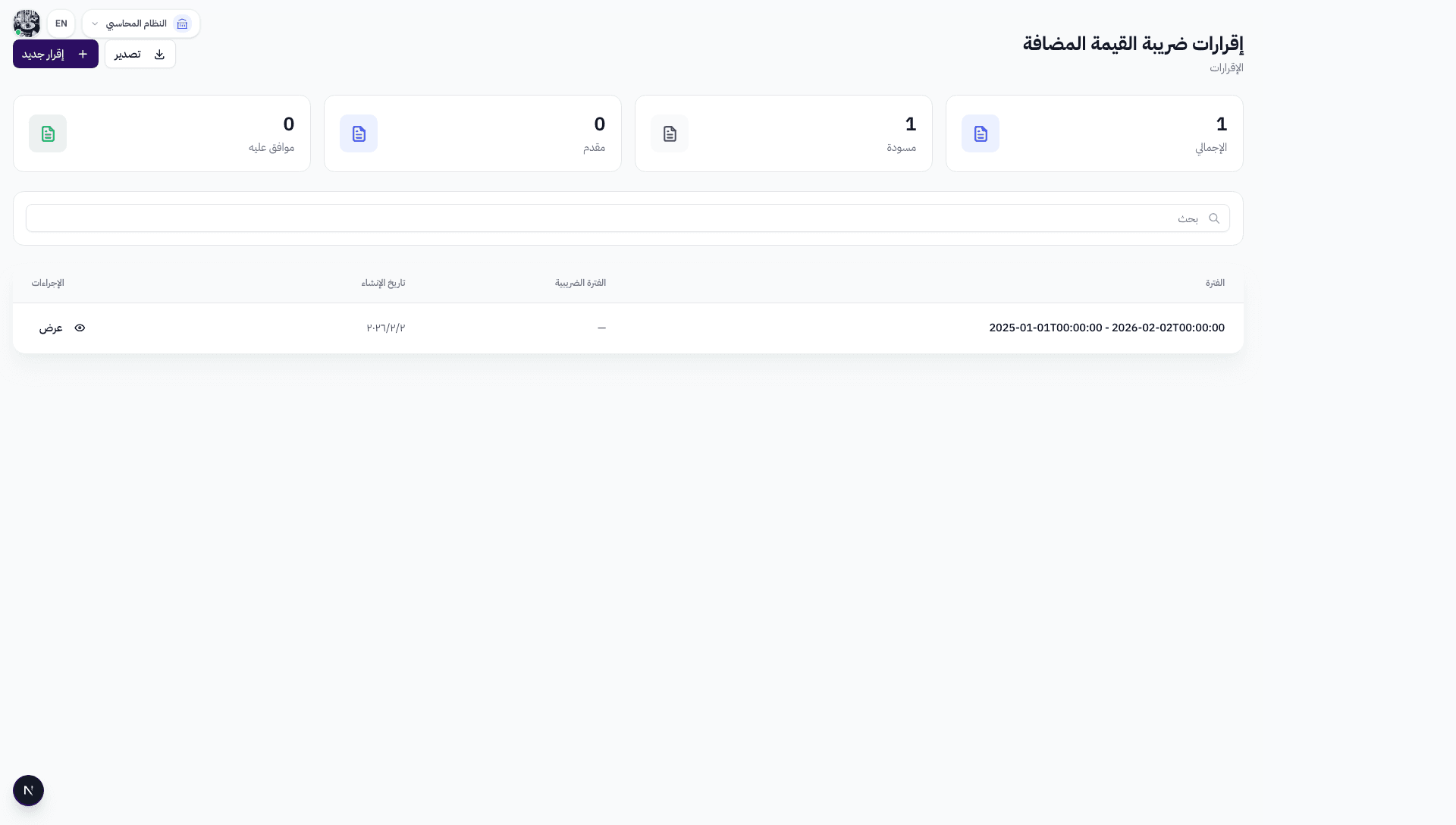
من القائمة الجانبية في لوحة التحكم، انتقل إلى قسم المحاسبة ثم اضغط على "إقرارات ضريبة القيمة المضافة".
ستظهر لك صفحة تعرض جميع الإقرارات السابقة — بجدول يحتوي على: الفترة، الفترة الضريبية، تاريخ الإنشاء، وزر "عرض" لاستعراض أي إقرار.
في أعلى الصفحة ستجد زر "إقرار جديد" لبدء إنشاء إقرار ضريبي جديد، وزر "تصدير" لتصدير البيانات.
نصيحة: راجع الإقرارات السابقة قبل إنشاء إقرار جديد — تأكد من عدم تداخل الفترات الضريبية.
الخطوة الأولى — تحديد الفترة الضريبية
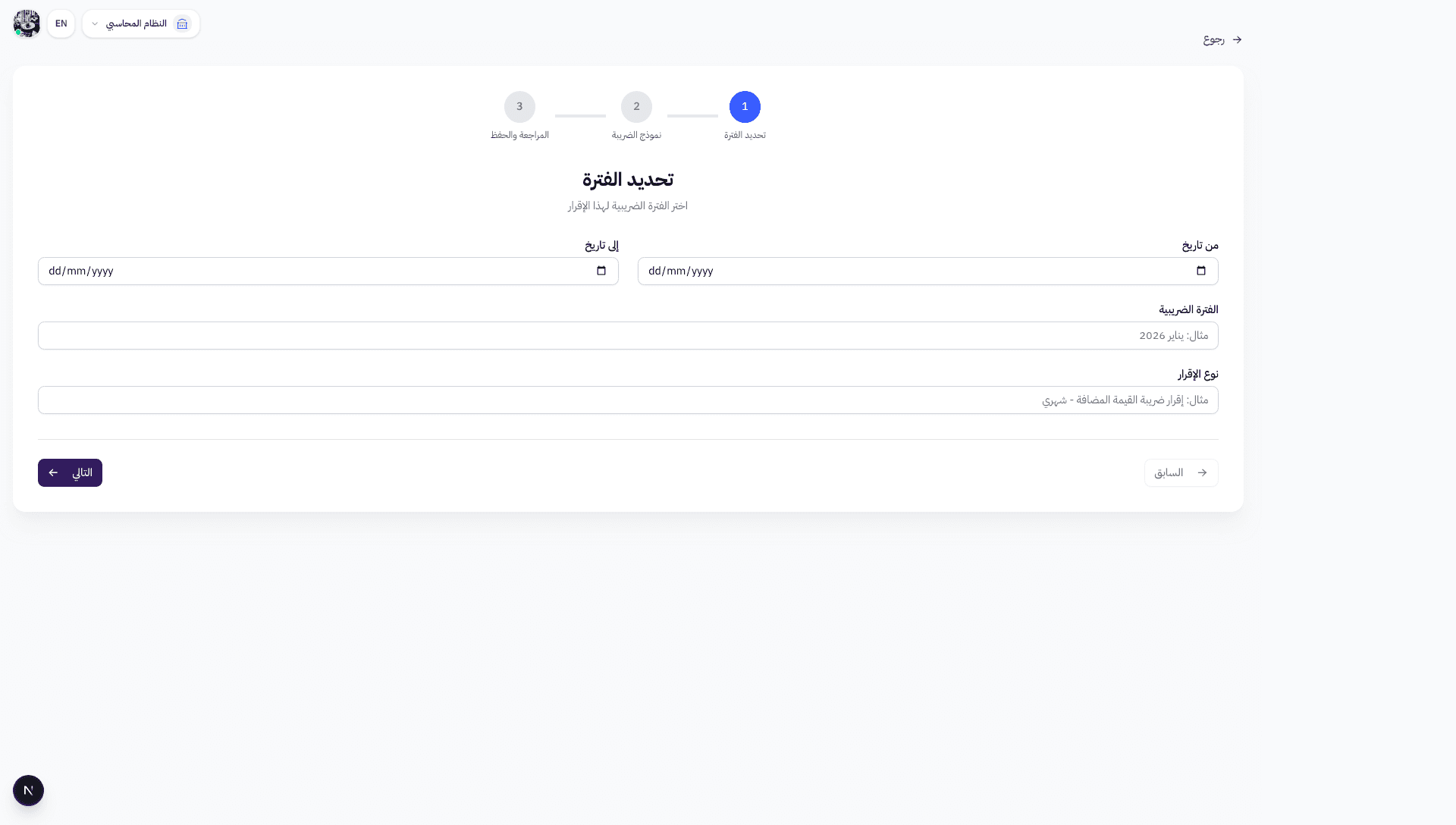
عند الضغط على "إقرار جديد"، تنتقل إلى معالج إنشاء الإقرار — وهو نموذج من 3 خطوات مع مؤشر تقدم في الأعلى.
الخطوة الأولى "تحديد الفترة" تحتوي على 4 حقول:
من تاريخ (مطلوب): بداية الفترة الضريبية — مثل: 2026-01-01 لبداية الربع الأول.
إلى تاريخ (مطلوب): نهاية الفترة الضريبية — مثل: 2026-03-31 لنهاية الربع الأول.
الفترة الضريبية: وصف الفترة — مثل: "الربع الأول 2026" أو "يناير 2026".
نوع الإقرار: تصنيف الإقرار — مثل: "إقرار ضريبة القيمة المضافة - شهري" أو "ربع سنوي".
مهم: تاريخ النهاية يجب أن يكون بعد تاريخ البداية — النظام يتحقق تلقائيًا ويمنع المتابعة في حالة التواريخ الخاطئة.
الخطوة الثانية — نموذج الإقرار الضريبي
الخطوة الثانية هي النموذج الضريبي الفعلي — مقسّم إلى 3 أقسام رئيسية:
في أعلى هذه الخطوة ستجد زر "حساب تلقائي" — يقوم بحساب القيم تلقائيًا من الفواتير المسجلة في النظام خلال الفترة المحددة. هذا يوفر وقتًا كبيرًا ويقلل الأخطاء.
قسم المبيعات (الصفوف 1-6)
القسم الأول بخلفية زرقاء — يحتوي على بيانات المبيعات:
الصف 1: المبيعات الخاضعة للضريبة بالنسبة الأساسية (15%) — المبلغ، التعديل، وضريبة القيمة المضافة.
الصف 2: المبيعات للمواطنين (الخدمات الحكومية) — المبلغ والتعديل.
الصف 3: المبيعات بنسبة صفر — الصادرات والمبيعات المعفاة من الضريبة.
الصف 4: المبيعات المعفاة — المبيعات غير الخاضعة لضريبة القيمة المضافة.
الصف 5: المبيعات الخاضعة لنسب أخرى — إن وجدت.
الصف 6: إجمالي المبيعات — يُحسب تلقائيًا من مجموع الصفوف 1-5.
نصيحة: اضغط زر "حساب تلقائي" أولاً — ثم راجع القيم وعدّلها يدويًا إذا لزم الأمر.
قسم المشتريات (الصفوف 7-12)
القسم الثاني بخلفية برتقالية — يحتوي على بيانات المشتريات:
الصف 7: المشتريات الخاضعة للضريبة بالنسبة الأساسية (15%) — المبلغ، التعديل، وضريبة القيمة المضافة.
الصف 8: الواردات الخاضعة للضريبة (مدفوعة للجمارك) — ضريبة المشتريات المستوردة.
الصف 9: الواردات الخاضعة لآلية الاحتساب العكسي — ضريبة الخدمات المستوردة.
الصف 10: المشتريات بنسبة صفر — المشتريات المعفاة.
الصف 11: المشتريات المعفاة — غير الخاضعة للضريبة.
الصف 12: إجمالي المشتريات — يُحسب تلقائيًا من مجموع الصفوف 7-11.
قسم الملخص (الصفوف 13-16)
القسم الثالث بخلفية خضراء — ملخص الحسابات النهائية:
الصف 13: إجمالي ضريبة المبيعات المستحقة — ضريبة القيمة المضافة على مبيعاتك.
الصف 14: إجمالي ضريبة المشتريات القابلة للخصم — ضريبة القيمة المضافة على مشترياتك.
الصف 15: صافي الضريبة المستحقة (أو القابلة للاسترداد) — الفرق بين ضريبة المبيعات والمشتريات:
قيمة موجبة (+): مبلغ مستحق للسداد لهيئة الزكاة والضريبة والجمارك (ZATCA).
قيمة سالبة (-): رصيد لصالحك — يمكنك طلب استرداد من الهيئة.
الصف 16: التعديلات من فترات سابقة — إن وجدت.
مهم: إذا كان صافي الضريبة (الصف 15) موجبًا — يجب سداد المبلغ لهيئة الزكاة والضريبة. إذا كان سالبًا — لديك رصيد قابل للاسترداد.
الخطوة الثالثة — المراجعة والحفظ
الخطوة الأخيرة — مراجعة شاملة للإقرار قبل الحفظ:
ملخص الفترة: عرض تواريخ البداية والنهاية والفترة الضريبية ونوع الإقرار.
ملخص مالي: عرض إجمالي ضريبة المبيعات، إجمالي ضريبة المشتريات، وصافي الضريبة المستحقة.
المبلغ يظهر باللون الأحمر إذا كان مستحقًا للسداد، وبالأخضر إذا كان رصيدًا لصالحك.
بعد المراجعة، اضغط "حفظ" — يتم حفظ الإقرار كمسودة يمكنك تعديلها أو تقديمها لاحقًا.
نصيحة: راجع الأرقام بعناية قبل الحفظ — قارنها مع تقارير المبيعات والمشتريات للتأكد من الدقة.
آلية حساب ضريبة القيمة المضافة
ضريبة المبيعات المستحقة
إجمالي ضريبة المبيعات (الصفوف 1-5)
تُحصّل من العملاء
ضريبة المشتريات القابلة للخصم
إجمالي ضريبة المشتريات (الصفوف 7-11)
مدفوعة للموردين
صافي الضريبة
ضريبة المبيعات - ضريبة المشتريات
مستحق أو مسترد
مثال عملي
مبيعات بقيمة 100,000 ر.س ومشتريات بقيمة 60,000 ر.س (نسبة 15%):
ضريبة المبيعات
15,000 ر.س
ضريبة المشتريات
9,000 ر.س
مستحق للسداد
6,000 ر.س
ملخص حقول النموذج
| الحقل | مطلوب؟ | الوصف |
|---|---|---|
| من تاريخ | ✅ | بداية الفترة الضريبية |
| إلى تاريخ | ✅ | نهاية الفترة الضريبية |
| الفترة الضريبية | ❌ | وصف الفترة (مثل: الربع الأول 2026) |
| نوع الإقرار | ❌ | تصنيف الإقرار (شهري/ربع سنوي) |
| المبيعات (الصفوف 1-5) | ✅ | مبالغ المبيعات حسب النوع |
| المشتريات (الصفوف 7-11) | ✅ | مبالغ المشتريات حسب النوع |
| الملخص (الصفوف 13-16) | ✅ | إجماليات وصافي الضريبة |
مميزات إدارة إقرارات الضريبة
حساب تلقائي
حساب تلقائي من فواتير المبيعات والمشتريات المسجلة — يوفر الوقت ويقلل الأخطاء.
نموذج ZATCA المعتمد
نموذج الإقرار يتبع تنسيق هيئة الزكاة والضريبة — 16 صفًا للمبيعات والمشتريات والملخص.
معالج خطوة بخطوة
معالج من 3 خطوات — تحديد الفترة، ملء النموذج، المراجعة والحفظ.
تعديل يدوي مرن
عدّل أي قيمة يدويًا بعد الحساب التلقائي — مرونة كاملة للتعديلات والتسويات.
أرشيف الإقرارات
جميع الإقرارات السابقة محفوظة — يمكنك استعراضها ومقارنتها في أي وقت.
تصدير البيانات
صدّر الإقرارات للمراجعة — جاهزة للتقديم لهيئة الزكاة والضريبة.
نصائح مهمة لإقرارات الضريبة
استخدم "الحساب التلقائي" دائمًا كنقطة بداية — يحسب القيم من الفواتير الفعلية ثم عدّل يدويًا إذا لزم.
تأكد من تسجيل جميع الفواتير قبل إنشاء الإقرار — الفواتير غير المسجلة لن تظهر في الحساب التلقائي.
قارن صافي الضريبة مع حساباتك اليدوية — أي فرق قد يشير لفواتير ناقصة أو أخطاء تسجيل.
أنشئ الإقرار في الوقت المحدد — المواعيد النهائية لتقديم الإقرار لهيئة الزكاة والضريبة ملزمة وتأخيرها يعرضك لغرامات.
احتفظ بنسخة من الإقرار قبل التقديم — استخدم زر التصدير لحفظ نسخة للأرشيف.
أدِر إقراراتك الضريبية باحترافية مع نظام Wrid
أنشئ إقرارات ضريبة القيمة المضافة بحساب تلقائي من الفواتير — وفقًا لمتطلبات هيئة الزكاة والضريبة. ابدأ تجربتك المجانية اليوم.
ابدأ الآن مجانًا