المقدمة
عرض السعر (Quotation) هو مستند رسمي يُرسل للعميل يحتوي على تفاصيل المنتجات أو الخدمات المقترحة مع الأسعار والشروط. في نظام Wrid، يمكنك إنشاء عروض أسعار احترافية بسهولة وتحويلها لاحقًا إلى فواتير مبيعات بضغطة واحدة.
يتميز نظام عروض الأسعار في Wrid بالحسابات التلقائية للخصومات والضرائب، وإمكانية تحديد تواريخ الانتهاء والتوريد، وربط العروض بالموظفين لتتبع أداء المبيعات.
متطلبات مسبقة:
- • وجود منتجات أو خدمات مسجلة في النظام
- • وجود عملاء مسجلين (أو إضافتهم أثناء الإنشاء)
- • وجود فرع/مكان عمل واحد على الأقل
- • صلاحية إنشاء عروض الأسعار
الوصول إلى صفحة إنشاء عرض السعر

من القائمة الجانبية في لوحة التحكم، انتقل إلى قسم المبيعات (Sales) ثم اختر "عروض الأسعار" ثم اضغط على "إنشاء عرض سعر".
ستظهر لك صفحة إنشاء عرض السعر الجديد مع حالة "مسودة" (Draft) وزر الإنشاء في الأعلى.
الصفحة مقسمة إلى نموذج واحد متكامل يحتوي على جميع بيانات العرض — من المعلومات الأساسية إلى المنتجات وطرق الدفع.
نصيحة: يتم إنشاء العرض كمسودة (Draft) تلقائيًا مع نقطة زرقاء متحركة، مما يتيح لك مراجعته قبل الإرسال للعميل.
عنوان العرض والمبلغ الإجمالي

في أعلى نموذج العرض ستجد:
عنوان "عرض سعر جديد" (New Price Quote) مع شارة "مسودة" (Draft) الزرقاء مع نقطة متحركة تشير إلى حالة العرض.
المبلغ الإجمالي (Total Amount): يظهر بحجم كبير في الزاوية ويتحدث تلقائيًا مع كل تغيير في المنتجات أو الخصومات — بالريال السعودي (SAR).
هذا المبلغ يشمل المجموع الفرعي + الضريبة - الخصومات.
البيانات الأساسية — المرجع والتواريخ والعميل

الصف الأول من النموذج يحتوي على أربعة حقول أساسية:
الرقم المرجعي (مطلوب): رقم فريد لتمييز عرض السعر — يمكنك استخدام الترقيم الخاص بشركتك.
تاريخ العرض (مطلوب): تاريخ إنشاء عرض السعر. يتم تعيين التاريخ الحالي تلقائيًا.
تاريخ الانتهاء (مطلوب): تاريخ انتهاء صلاحية العرض — بعده لا يُعتبر العرض ساريًا. يُنصح بتحديد فترة معقولة (7-30 يومًا).
العميل (مطلوب): اختيار العميل المستهدف من القائمة — يمكنك البحث بالاسم أو إضافة عميل جديد.
ملاحظة: تاريخ الانتهاء مهم جدًا لأنه يحدد المدة التي يكون فيها العرض ملزمًا — تأكد من تحديد فترة مناسبة حسب طبيعة عملك.
البائع والفرع وتواريخ التوريد

الصف الثاني يحدد تفاصيل إضافية:
البائع/الموظف (اختياري): تحديد مندوب المبيعات المسؤول عن هذا العرض — مفيد لتتبع أداء فريق المبيعات.
الفرع (مطلوب): اختيار مكان العمل أو الفرع المرتبط بالعرض.
تاريخ التوريد (اختياري): التاريخ المتوقع لتسليم البضاعة أو بدء تقديم الخدمة.
تاريخ انتهاء الخدمة (اختياري): للخدمات المستمرة — تاريخ انتهاء فترة الخدمة المقترحة.
نصيحة: ربط عرض السعر بموظف محدد يساعد في تتبع أداء المبيعات ومعرفة من أعد كل عرض.
إضافة المنتجات والخدمات

القسم الأهم في عرض السعر — جدول المنتجات والخدمات. اضغط على "إضافة منتج" لإضافة صفوف جديدة.
الصنف (Item): اختر المنتج أو الخدمة من القائمة — يمكنك البحث بالاسم أو رقم المنتج أو الباركود (SKU).
الكمية (Qty): عدد الوحدات المطلوبة.
السعر (Price): سعر الوحدة — يتم تعبئته تلقائيًا من بيانات المنتج ويمكن تعديله حسب العرض.
الخصم (Discount): خصم على هذا المنتج — يمكنك التبديل بين النسبة المئوية والمبلغ الثابت.
الضريبة (Tax): نوع الضريبة المطبقة — "بدون ضريبة" أو اختيار نسبة ضريبة محددة.
الإجمالي (Total): يُحسب تلقائيًا = (السعر × الكمية) - الخصم + الضريبة.
ملاحظة: يمكنك توسيع كل صف بالضغط على السهم لعرض حقول إضافية — سبب الضريبة (Tax Reason)، سبب الخصم (Discount Reason)، ووصف تفصيلي للمنتج.
طرق الدفع
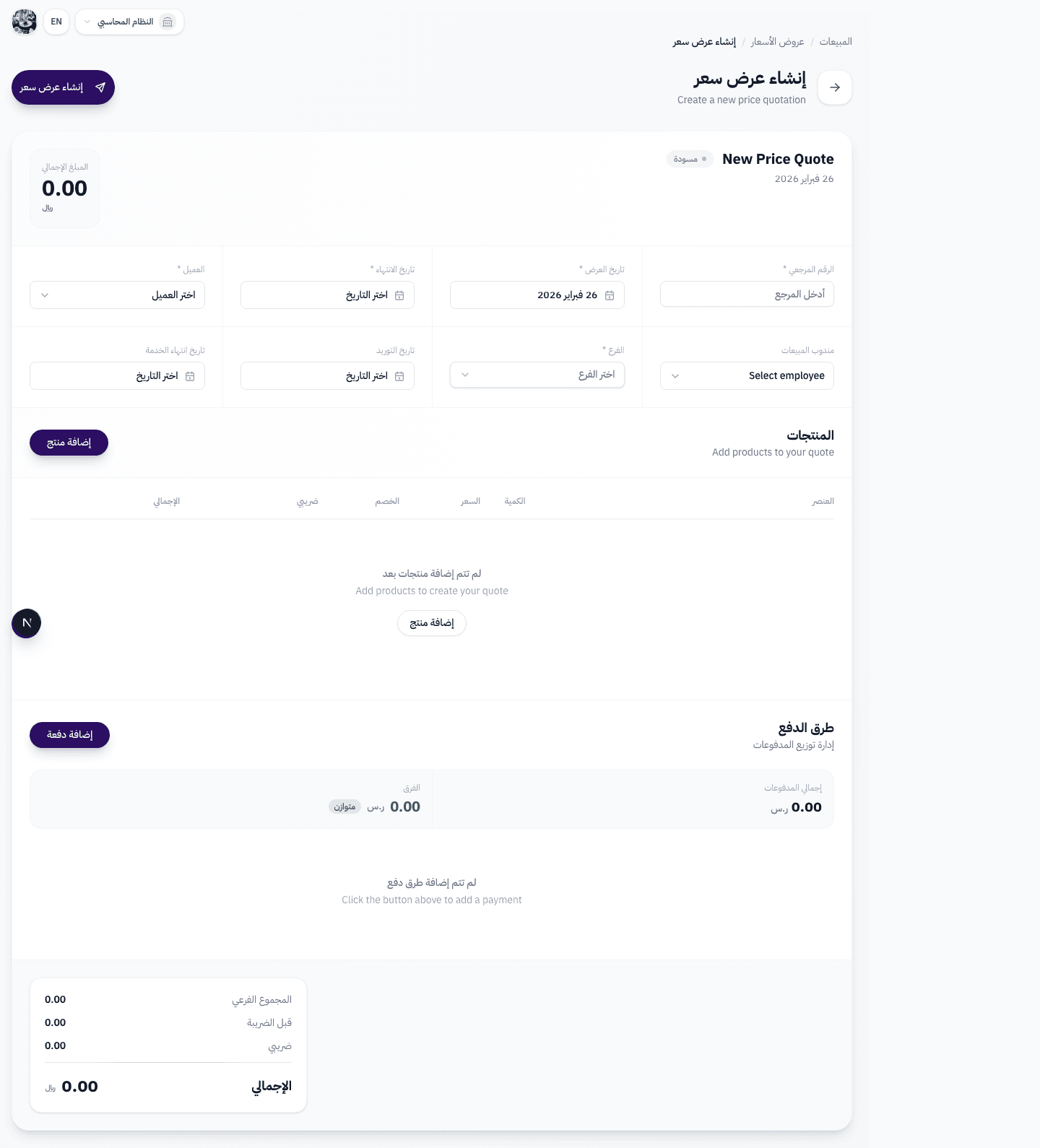
قسم طرق الدفع يحدد كيفية سداد المبلغ عند تحويل العرض إلى فاتورة:
اضغط على "إضافة دفعة" لإضافة طريقة دفع جديدة.
طريقة الدفع: اختر من الطرق المتاحة — نقدي، شبكة مدى، تحويل بنكي، شيك، آجل.
المبلغ: قيمة الدفعة بالريال السعودي.
الحساب/التاريخ: الحساب البنكي (للتحويلات والشيكات) أو تاريخ الاستحقاق (للدفع الآجل).
ملاحظات: أي تعليقات إضافية على طريقة الدفع.
نصيحة: يعرض النظام شريط "إجمالي المدفوعات" و"الفرق" — تأكد من أن الفرق يساوي صفر (متوازن) قبل الحفظ.
ملخص المبالغ والحفظ
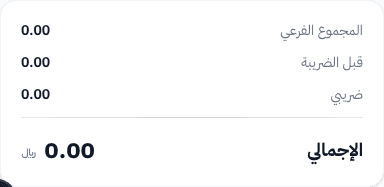
في أسفل النموذج يظهر ملخص المبالغ المحسوبة تلقائيًا:
المجموع الفرعي (Subtotal): مجموع أسعار جميع المنتجات قبل الخصومات والضرائب.
الخصم (Discount): إجمالي الخصومات على جميع المنتجات — يظهر باللون الأحمر مع علامة ناقص.
قبل الضريبة (Before Tax): المبلغ بعد خصم جميع الخصومات وقبل إضافة الضريبة.
الضريبة (Tax): إجمالي مبلغ الضريبة المحسوب على جميع المنتجات.
الإجمالي (Total): المبلغ النهائي الذي سيظهر للعميل = المجموع الفرعي - الخصومات + الضريبة.
بعد المراجعة، اضغط على زر "إنشاء عرض السعر" (Create Quote) في أعلى الصفحة لحفظ العرض.
كيف تُحسب مبالغ عرض السعر؟
معادلة حساب إجمالي المنتج
الإجمالي = (السعر × الكمية) - الخصم + الضريبة
أنواع الخصم
خصم نسبي (%)
الخصم = (السعر × الكمية) × (النسبة / 100)
خصم ثابت (مبلغ)
الخصم = المبلغ المحدد مباشرة
ملخص المبالغ
دورة حياة عرض السعر
بعد موافقة العميل، يمكنك تحويل عرض السعر مباشرة إلى فاتورة مبيعات من خلال خيار "إصدار فاتورة" في القائمة المنسدلة — دون الحاجة لإعادة إدخال البيانات.
المميزات الرئيسية لعروض الأسعار
نموذج شامل
نموذج واحد متكامل يغطي جميع بيانات العرض — البيانات الأساسية والمنتجات وطرق الدفع في مكان واحد.
حسابات تلقائية
جميع المبالغ — الخصومات والضرائب والإجمالي — تُحسب تلقائيًا في الوقت الفعلي مع كل تعديل.
إدارة الصلاحية
تحديد تاريخ انتهاء العرض لضمان أن العروض ملزمة فقط خلال الفترة المحددة.
تحويل سهل
يمكنك تحويل عرض السعر إلى فاتورة مبيعات بضغطة واحدة من صفحة عروض الأسعار — دون إعادة إدخال البيانات.
نصائح مهمة لعروض الأسعار
حدد تاريخ انتهاء واقعي للعرض (7-30 يومًا) — العروض المفتوحة بدون تاريخ انتهاء محدد قد تسبب مشاكل في التسعير.
استخدم الرقم المرجعي لإنشاء نظام ترقيم يسهّل البحث والتتبع — مثلاً: QT-2024-001.
راجع الخصومات والضرائب لكل منتج قبل الحفظ — خاصة إذا كانت لديك منتجات معفاة من الضريبة.
اربط كل عرض ببائع/موظف محدد لتتبع أداء فريق المبيعات وتحديد العروض الأكثر نجاحًا.
بعد موافقة العميل، حوّل العرض مباشرة إلى فاتورة من القائمة المنسدلة — هذا يضمن تطابق البيانات ويوفر الوقت.
ابدأ بإنشاء عروض أسعار احترافية الآن
نظام Wrid يسهّل عليك إعداد عروض أسعار دقيقة وتحويلها إلى فواتير بضغطة واحدة — ابدأ تجربتك المجانية اليوم.
ابدأ الآن مجانًا