إنشاء فاتورة مبيعات في نظام Wrid — دليل خطوة بخطوة
فريق وريد
المحتوى التقني
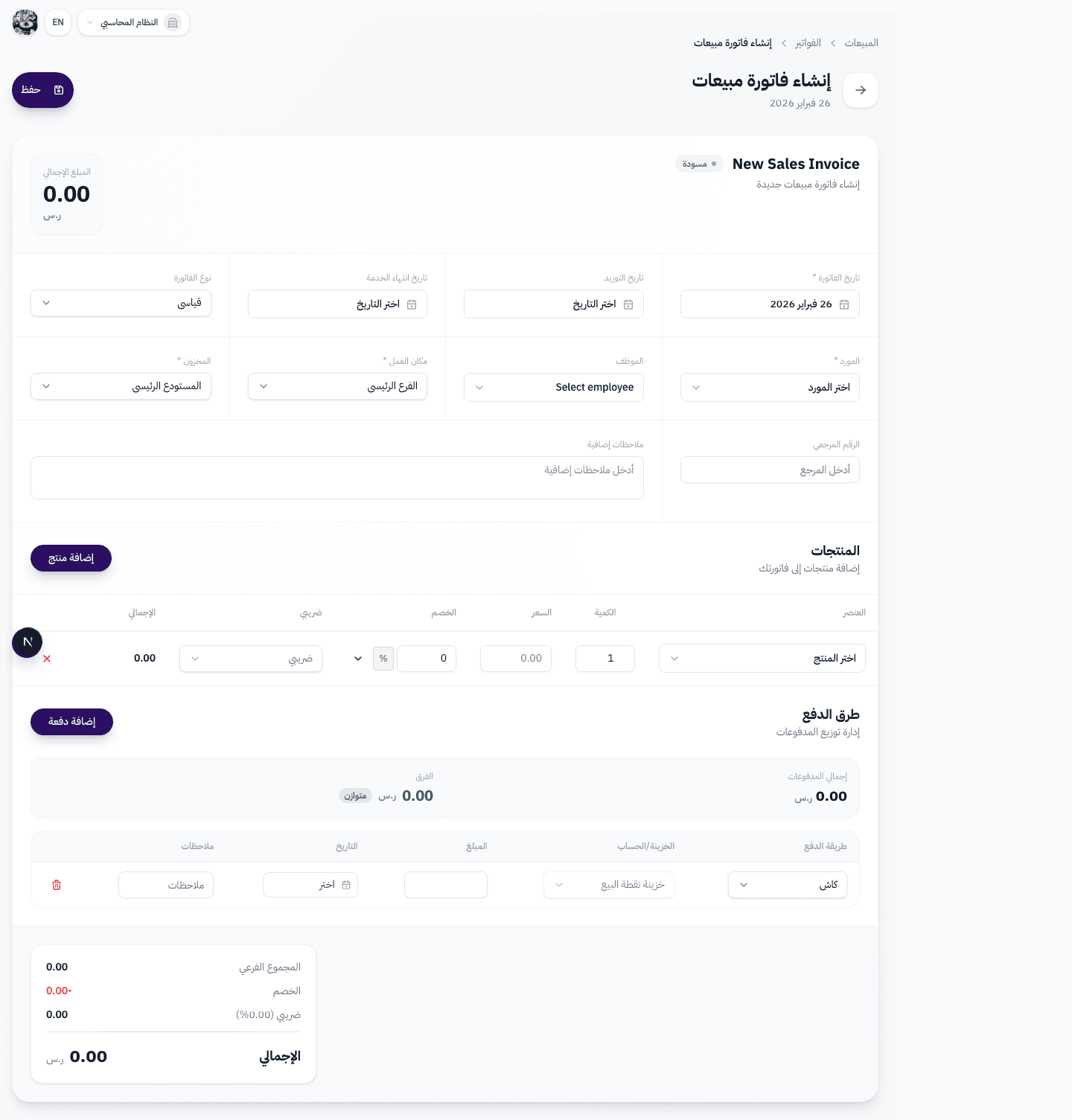
نظرة شاملة على صفحة إنشاء فاتورة المبيعات في نظام Wrid
المقدمة
فاتورة المبيعات هي الوثيقة الرسمية التي توثّق عملية البيع بين شركتك والعميل. في نظام Wrid، يمكنك إنشاء فواتير مبيعات احترافية متوافقة مع متطلبات هيئة الزكاة والضريبة والجمارك (ZATCA) للفوترة الإلكترونية في المملكة العربية السعودية.
يدعم النظام نوعين من الفواتير: الفاتورة الأساسية (Standard) للمعاملات بين الشركات (B2B)، والفاتورة المبسطة (Simplified) للبيع المباشر للمستهلك (B2C). كل نوع له متطلباته الخاصة.
المتطلبات المسبقة:
- وجود فرع (مكان عمل) واحد على الأقل مسجل في النظام
- وجود مخزون مرتبط بالفرع المحدد
- إضافة المنتجات للمخزون مع تحديد الأسعار والضرائب
- إعداد طرق الدفع والخزائن/الحسابات البنكية
- تسجيل العملاء أو الموردين (حسب نوع الفاتورة)
الوصول إلى صفحة إنشاء الفاتورة

من القائمة الجانبية في لوحة التحكم، انتقل إلى قسم المبيعات (Sales) ثم اختر "الفواتير" ثم اضغط على "إنشاء فاتورة".
ستظهر لك صفحة إنشاء فاتورة المبيعات مع التاريخ الحالي وزر "حفظ" في الأعلى.
الصفحة مقسمة إلى نموذج واحد متكامل يحتوي على جميع بيانات الفاتورة — من المعلومات الأساسية إلى المنتجات وطرق الدفع.
نصيحة: يتم إنشاء الفاتورة كمسودة (Draft) تلقائيًا، مما يتيح لك مراجعتها قبل الاعتماد النهائي.
عنوان الفاتورة والمبلغ الإجمالي

في أعلى نموذج الفاتورة ستجد:
عنوان "فاتورة مبيعات جديدة" مع شارة "مسودة" خضراء تشير إلى حالة الفاتورة الحالية.
المبلغ الإجمالي (Total Amount): يظهر بحجم كبير في الزاوية ويتحدث تلقائيًا مع كل تغيير في المنتجات أو الخصومات — بالريال السعودي (SAR).
هذا المبلغ يشمل المجموع الفرعي + الضريبة - الخصومات.
التواريخ ونوع الفاتورة

الصف الأول من النموذج يحتوي على أربعة حقول:
تاريخ الفاتورة (مطلوب): التاريخ الرسمي للفاتورة. يتم تعيين التاريخ الحالي تلقائيًا.
تاريخ التوريد (اختياري): تاريخ تسليم البضاعة أو تقديم الخدمة للعميل.
تاريخ انتهاء الخدمة (اختياري): للخدمات المستمرة، تاريخ انتهاء فترة الخدمة.
نوع الفاتورة (مطلوب): اختيار بين فاتورة أساسية (Standard - B2B للموردين) أو فاتورة مبسطة (Simplified - B2C للعملاء).
ملاحظة: نوع الفاتورة يحدد ما إذا كنت ستختار "عميل" أو "مورد" في الحقول التالية. الفاتورة الأساسية مطلوبة للمعاملات بين الشركات (B2B)، والمبسطة للبيع المباشر للمستهلك (B2C).
الأطراف والموقع

الصف الثاني يحدد أطراف الفاتورة والموقع:
العميل/المورد (مطلوب): اختيار العميل (للفاتورة المبسطة) أو المورد (للفاتورة الأساسية) من القائمة. يمكنك البحث بالاسم أو إضافة عميل/مورد جديد مباشرة.
الموظف (اختياري): تحديد الموظف المسؤول عن إصدار الفاتورة.
مكان العمل (مطلوب): اختيار الفرع أو مكان العمل المرتبط بالفاتورة. يتم اختيار الفرع الأول تلقائيًا.
المخزون (مطلوب): اختيار المخزون الذي ستُخصم منه المنتجات. يتم تحميل المخازن تلقائيًا بناءً على الفرع المحدد.
نصيحة: عند تغيير مكان العمل، يتم تحديث قائمة المخازن والمنتجات تلقائيًا لعرض المنتجات المتاحة في ذلك الموقع فقط.
المعلومات الإضافية

الصف الثالث يحتوي على حقول اختيارية:
الرقم المرجعي (اختياري): رقم مرجعي إضافي يمكنك استخدامه لربط الفاتورة بمستندات خارجية أو أنظمة أخرى.
ملاحظات إضافية (اختياري): أي ملاحظات أو تعليقات تريد إضافتها للفاتورة — مثل شروط الدفع أو تعليمات التسليم.
إضافة المنتجات

القسم الأهم في الفاتورة — جدول المنتجات. اضغط على "إضافة منتج" لإضافة صفوف جديدة.
الصنف: اختر المنتج من القائمة المنسدلة — يمكنك البحث بالاسم أو رقم المنتج أو الباركود.
الكمية (Qty): عدد الوحدات المباعة — الحد الأدنى وحدة واحدة.
السعر: سعر الوحدة — يتم تعبئته تلقائيًا من بيانات المنتج ويمكن تعديله.
الخصم: قيمة الخصم — يمكنك التبديل بين النسبة المئوية (%) والمبلغ الثابت.
الضريبة: نوع الضريبة المطبقة — يتم تحديدها تلقائيًا من إعدادات المنتج.
الإجمالي: يُحسب تلقائيًا = (السعر × الكمية) - الخصم + الضريبة.
ملاحظة: يمكنك توسيع كل صف لعرض حقول إضافية — وصف المنتج، سبب الخصم (مطلوب لمعايير ZATCA)، وسبب الإعفاء الضريبي (للضرائب من نوع Z أو E).
طرق الدفع
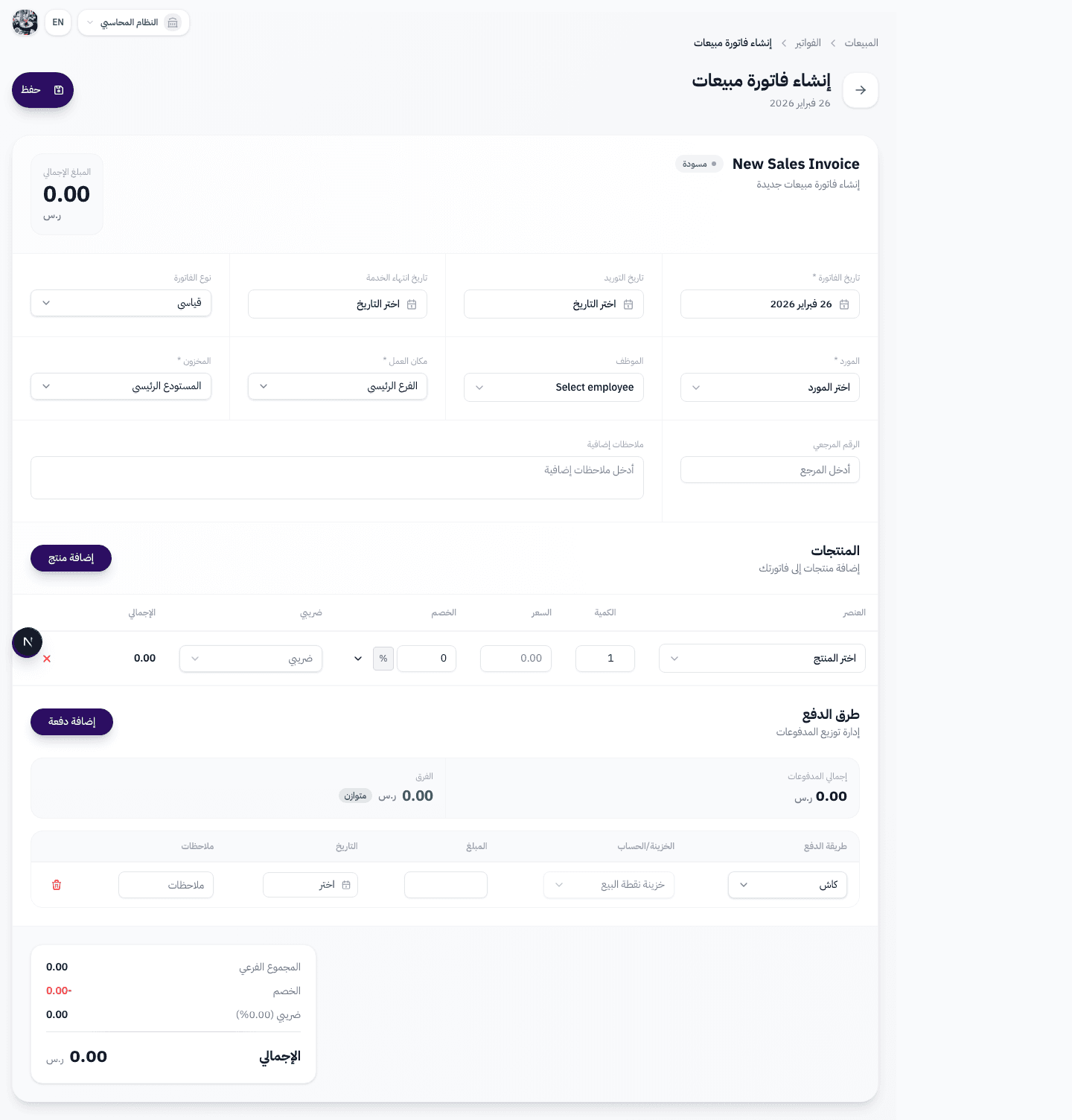
في أسفل النموذج يوجد قسم طرق الدفع الذي يتيح لك تحديد كيفية سداد الفاتورة:
اضغط على "إضافة دفعة" لإضافة طريقة دفع جديدة.
طريقة الدفع: اختر من الطرق المتاحة — نقدي، شبكة مدى، تحويل بنكي، آجل، وغيرها.
المبلغ: قيمة الدفعة بالريال السعودي.
الخزينة/الحساب البنكي: يظهر تلقائيًا بناءً على طريقة الدفع المحددة.
التاريخ: تاريخ الدفعة (اختياري).
ملاحظات: أي ملاحظات إضافية على الدفعة.
تنبيه: يجب أن يساوي مجموع الدفعات المبلغ الإجمالي للفاتورة. النظام يتحقق من ذلك تلقائيًا قبل الحفظ.
ملخص الفاتورة والحفظ
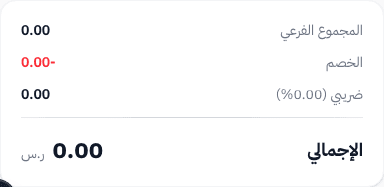
في أسفل الصفحة يظهر ملخص الفاتورة المحسوب تلقائيًا:
المجموع الفرعي (Subtotal): مجموع أسعار المنتجات × الكميات قبل الخصومات والضرائب.
الخصم (Discount): إجمالي الخصومات المطبقة — يظهر باللون الأحمر مع علامة سالب.
نسبة الضريبة (Tax Rate): متوسط نسبة الضريبة المطبقة مع مبلغ الضريبة.
الإجمالي (Total): المبلغ النهائي المستحق بالريال السعودي — يظهر بخط كبير وعريض.
بعد التأكد من صحة جميع البيانات، اضغط على زر "حفظ" في أعلى الصفحة لإنشاء الفاتورة.
نصيحة: راجع ملخص الفاتورة بعناية قبل الحفظ. تأكد أن المنتجات والكميات والأسعار والخصومات والضرائب صحيحة.
مقارنة أنواع الفواتير
| الخاصية | فاتورة أساسية (Standard) | فاتورة مبسطة (Simplified) |
|---|---|---|
| نوع المعاملة | B2B — بين الشركات | B2C — شركة إلى مستهلك |
| الطرف الآخر | المورد (Supplier) | العميل (Client) |
| متطلبات ZATCA | كاملة — تشمل الرقم الضريبي | مبسطة — رمز QR كافٍ |
| حد المبلغ | بلا حد | حتى 1000 ريال عادة |
| الاستخدام الشائع | فواتير الشركات والتوريد | مبيعات التجزئة اليومية |
الميزات الرئيسية
الحساب التلقائي الفوري
جميع الحسابات — المجموع الفرعي والخصومات والضرائب والإجمالي — تتحدث فوريًا مع كل تغيير في أي حقل. لا حاجة لإعادة الحساب يدويًا.
دعم ثنائي اللغة (عربي/إنجليزي)
الواجهة تتبدل بالكامل بين العربية والإنجليزية مع دعم الاتجاهين (RTL/LTR). جميع التسميات والتنسيقات تتكيف مع اللغة المختارة.
توافق ZATCA للفوترة الإلكترونية
دعم كامل لمتطلبات هيئة الزكاة والضريبة — أنواع الفواتير (أساسية/مبسطة)، أسباب الخصم والإعفاء الضريبي، والباركود.
دفعات متعددة وطرق دفع مرنة
إمكانية تقسيم الدفع على عدة طرق (نقدي + شبكة + تحويل) مع ربط كل دفعة بالخزينة أو الحساب البنكي المناسب.
كيف تُحسب قيمة كل منتج؟
المجموع الفرعي = السعر × الكمية
قيمة الخصم = المجموع الفرعي × (نسبة الخصم ÷ 100) — أو المبلغ الثابت مباشرة
القيمة الخاضعة للضريبة = المجموع الفرعي - قيمة الخصم
قيمة الضريبة = القيمة الخاضعة للضريبة × (نسبة الضريبة ÷ 100)
الإجمالي = القيمة الخاضعة للضريبة + قيمة الضريبة
نصائح مهمة
- 1
ابدأ بتحديد نوع الفاتورة (أساسية أو مبسطة) أولاً لأنه يؤثر على باقي الحقول المطلوبة.
- 2
استخدم خاصية البحث في قائمة المنتجات — يمكنك البحث بالاسم أو رقم المنتج أو الباركود للعثور على المنتج بسرعة.
- 3
تأكد من اختيار المخزون الصحيح — المنتجات المعروضة تعتمد على المخزون المحدد، والكميات ستُخصم منه.
- 4
عند تطبيق خصم، أضف سبب الخصم من القائمة المنسدلة في الصف الموسع — هذا مطلوب لمعايير ZATCA.
- 5
راجع مجموع الدفعات — يجب أن يساوي الإجمالي تمامًا. النظام لن يسمح بالحفظ إذا كان هناك فرق.
أنشئ فواتيرك الاحترافية الآن
ابدأ مع Wrid وأصدر فواتير مبيعات متوافقة مع ZATCA — بسرعة وسهولة ودقة.
ابدأ الآن — مجانًا