كيفية إنشاء وردية مجدولة في نظام Wrid — دليل تخطيط الورديات
فريق وريد
المحتوى التقني
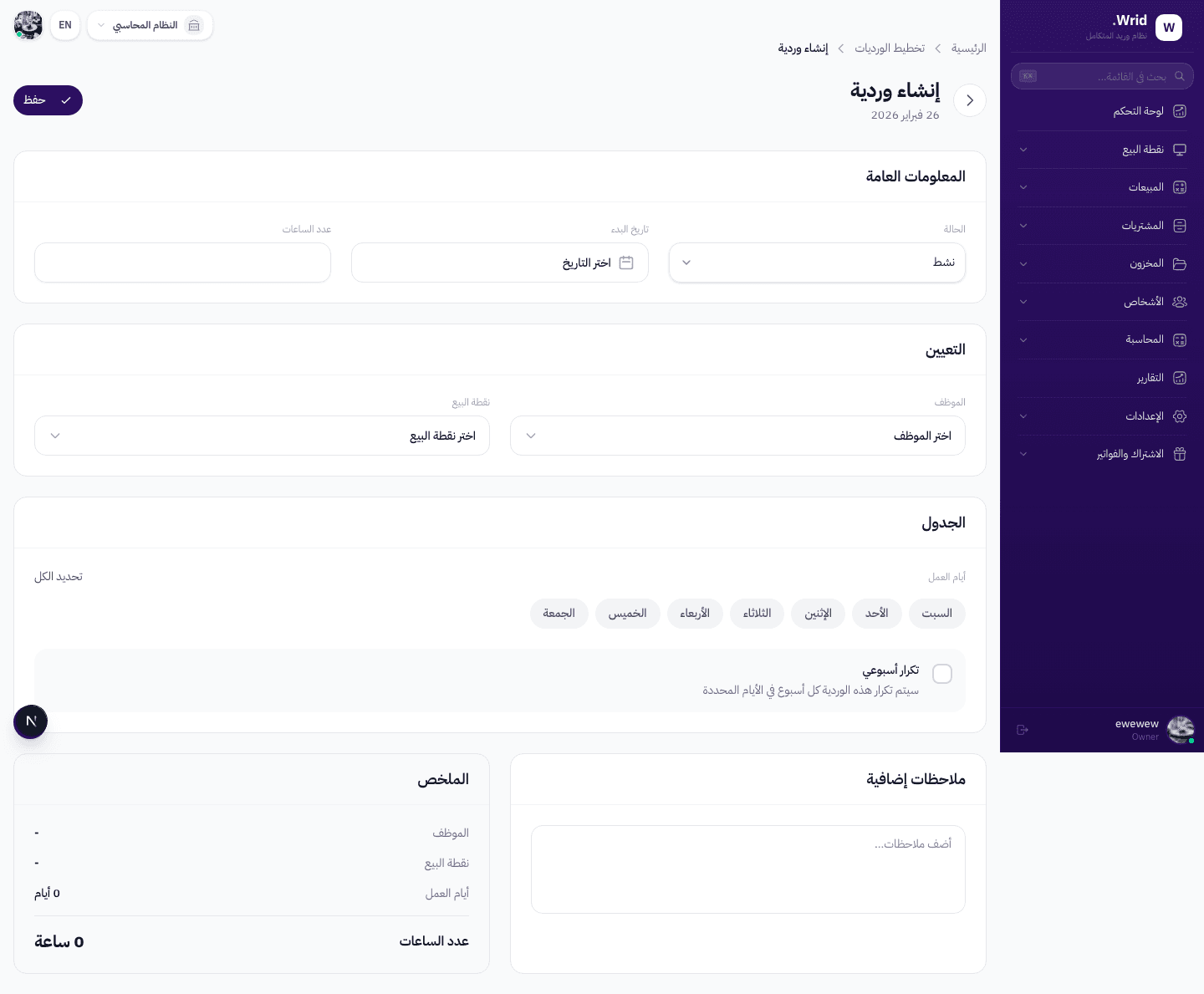
نظرة شاملة على صفحة إنشاء وردية مجدولة في نظام Wrid
المقدمة
تخطيط الورديات هو خطوة أساسية في تنظيم عمل فريقك على نقاط البيع. بدلاً من إنشاء الورديات يدويًا كل يوم، يتيح لك نظام Wrid جدولة الورديات مسبقًا مع تحديد الموظف ونقطة البيع وأيام العمل ومدة الوردية.
صفحة إنشاء الوردية المجدولة توفر واجهة سهلة وواضحة لإعداد جداول عمل منتظمة، مع إمكانية التكرار الأسبوعي التلقائي لتوفير وقتك وضمان تغطية مستمرة لجميع نقاط البيع.
المتطلبات المسبقة:
- موظفون مسجلون ونشطون في النظام
- نقاط بيع مُعدَّة مسبقًا
- صلاحية إنشاء وإدارة الورديات
الوصول إلى صفحة إنشاء الوردية

من القائمة الجانبية، انتقل إلى قسم تخطيط الورديات (Shifts Planning)، ثم اضغط على زر "إنشاء".
ستظهر صفحة إنشاء الوردية مع شريط التنقل: الرئيسية > تخطيط الورديات > إنشاء وردية.
في أعلى الصفحة يظهر عنوان "إنشاء وردية" مع تاريخ اليوم وزر "حفظ" لإتمام العملية.
نصيحة: يمكنك أيضًا الوصول لهذه الصفحة لتعديل وردية موجودة، حيث يتحول العنوان إلى "تعديل الوردية" وتُحمّل البيانات الحالية تلقائيًا.
المعلومات العامة

الحالة: اختر حالة الوردية — "نشط" لتفعيلها فورًا أو "غير نشط" لحفظها كمسودة.
تاريخ البدء: اضغط على حقل التاريخ لفتح التقويم واختيار تاريخ بدء الوردية. يدعم التقويم اللغة العربية مع عرض الأشهر والأيام بشكل واضح.
عدد الساعات: أدخل مدة الوردية بالساعات. هذا يحدد الفترة الزمنية المتوقعة لعمل الموظف.
التعيين

الموظف: اختر الموظف المسؤول عن هذه الوردية من القائمة المنسدلة. يمكنك البحث بالاسم للعثور على الموظف بسرعة. تظهر فقط الموظفين النشطين في النظام.
نقطة البيع: اختر نقطة البيع التي سيعمل عليها الموظف خلال الوردية. هذا يربط الوردية بنقطة بيع محددة لتتبع المبيعات والعمليات.
ملاحظة مهمة: تأكد من إنشاء نقاط البيع والموظفين مسبقًا في النظام. إذا لم تظهر أي خيارات في القوائم المنسدلة، تحقق من إعدادات نقاط البيع والموظفين.
الجدول — أيام العمل والتكرار
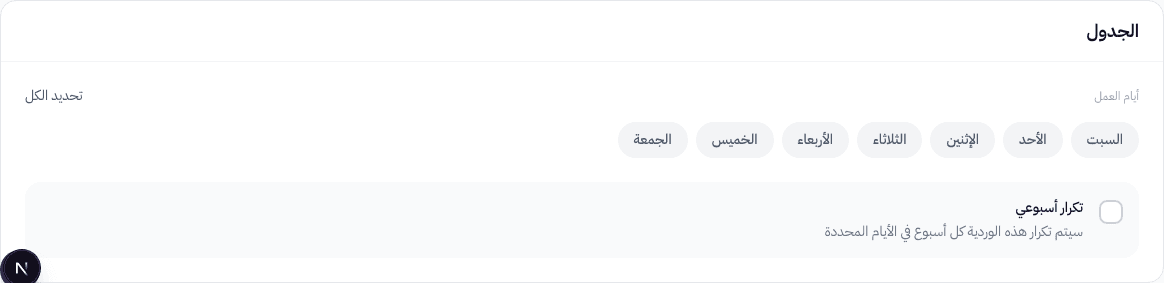
أيام العمل: اختر الأيام التي سيعمل فيها الموظف بالضغط على أزرار الأيام. الأيام المحددة تظهر بلون مميز. يمكنك استخدام "تحديد الكل" لاختيار جميع أيام الأسبوع.
الأيام المتاحة: السبت، الأحد، الإثنين، الثلاثاء، الأربعاء، الخميس، الجمعة.
التكرار الأسبوعي: فعّل هذا الخيار إذا كنت تريد أن تتكرر الوردية تلقائيًا كل أسبوع في نفس الأيام المحددة. هذا يوفر وقتك عند جدولة ورديات منتظمة.
نصيحة: لجدولة وردية تعمل من السبت إلى الخميس مع إجازة الجمعة، حدد جميع الأيام ثم ألغِ تحديد الجمعة.
الملاحظات الإضافية

أضف أي ملاحظات أو تعليمات خاصة تتعلق بالوردية.
يمكنك كتابة تعليمات للموظف، أو تنبيهات خاصة، أو أي معلومات إضافية يحتاج الفريق لمعرفتها.
هذا الحقل اختياري ويمكن تركه فارغًا.
الملخص

قبل الحفظ، راجع ملخص الوردية الذي يظهر على الجانب ويشمل:
الموظف: اسم الموظف المعيّن للوردية.
نقطة البيع: اسم نقطة البيع المرتبطة.
أيام العمل: عدد أيام العمل المحددة.
عدد الساعات: مدة الوردية بالساعات.
بعد التأكد من صحة المعلومات، اضغط زر "حفظ" في أعلى الصفحة لإنشاء الوردية.
ملخص أقسام النموذج
المعلومات العامة
الحالة، تاريخ البدء، مدة الوردية بالساعات
التعيين
اختيار الموظف ونقطة البيع مع بحث فوري
الجدول
أيام العمل الأسبوعية وخيار التكرار التلقائي
الملاحظات
تعليمات ومعلومات إضافية اختيارية
الملخص
مراجعة سريعة لجميع الإعدادات قبل الحفظ
نصائح مهمة
- 1
خطط الورديات قبل بداية الأسبوع لضمان تغطية كاملة لجميع نقاط البيع.
- 2
استخدم خيار التكرار الأسبوعي للورديات المنتظمة لتوفير وقت الجدولة.
- 3
تأكد من عدم تعيين موظف واحد على ورديات متداخلة في نفس الوقت.
- 4
استخدم حقل الملاحظات لتوثيق أي تعليمات خاصة أو تغييرات مؤقتة.
- 5
ابدأ بحالة "غير نشط" إذا كنت تريد إعداد الوردية مسبقًا وتفعيلها لاحقًا.
نظّم ورديات فريقك بذكاء
ابدأ الآن مع Wrid وجدوِل ورديات عمل فريقك بسهولة مع التكرار التلقائي والمتابعة الفورية.
ابدأ الآن — مجانًا