المقدمة
بعد موافقة العميل على عرض السعر، الخطوة التالية هي تحويله إلى فاتورة مبيعات رسمية. في نظام Wrid، هذه العملية بسيطة وسريعة — بضغطة واحدة من صفحة عروض الأسعار، يتم نقل جميع البيانات تلقائيًا إلى نموذج الفاتورة الجديدة.
ميزة التحويل التلقائي توفر الوقت وتقلل أخطاء الإدخال اليدوي — المنتجات والأسعار والخصومات والضرائب وحتى طرق الدفع تنقل كما هي من العرض. كما يتم ربط الفاتورة بعرض السعر الأصلي لتتبع دورة المبيعات كاملة.
الفائدة الأساسية:
تحويل عرض السعر إلى فاتورة يضمن تطابق البيانات 100% — لا حاجة لإعادة إدخال المنتجات والأسعار يدويًا، مما يقلل الأخطاء ويوفر الوقت بشكل كبير.
مسار تحويل عرض السعر إلى فاتورة
العملية بسيطة وسريعة — من القائمة المنسدلة إلى الفاتورة المحفوظة في أقل من دقيقة.
الانتقال إلى صفحة عروض الأسعار
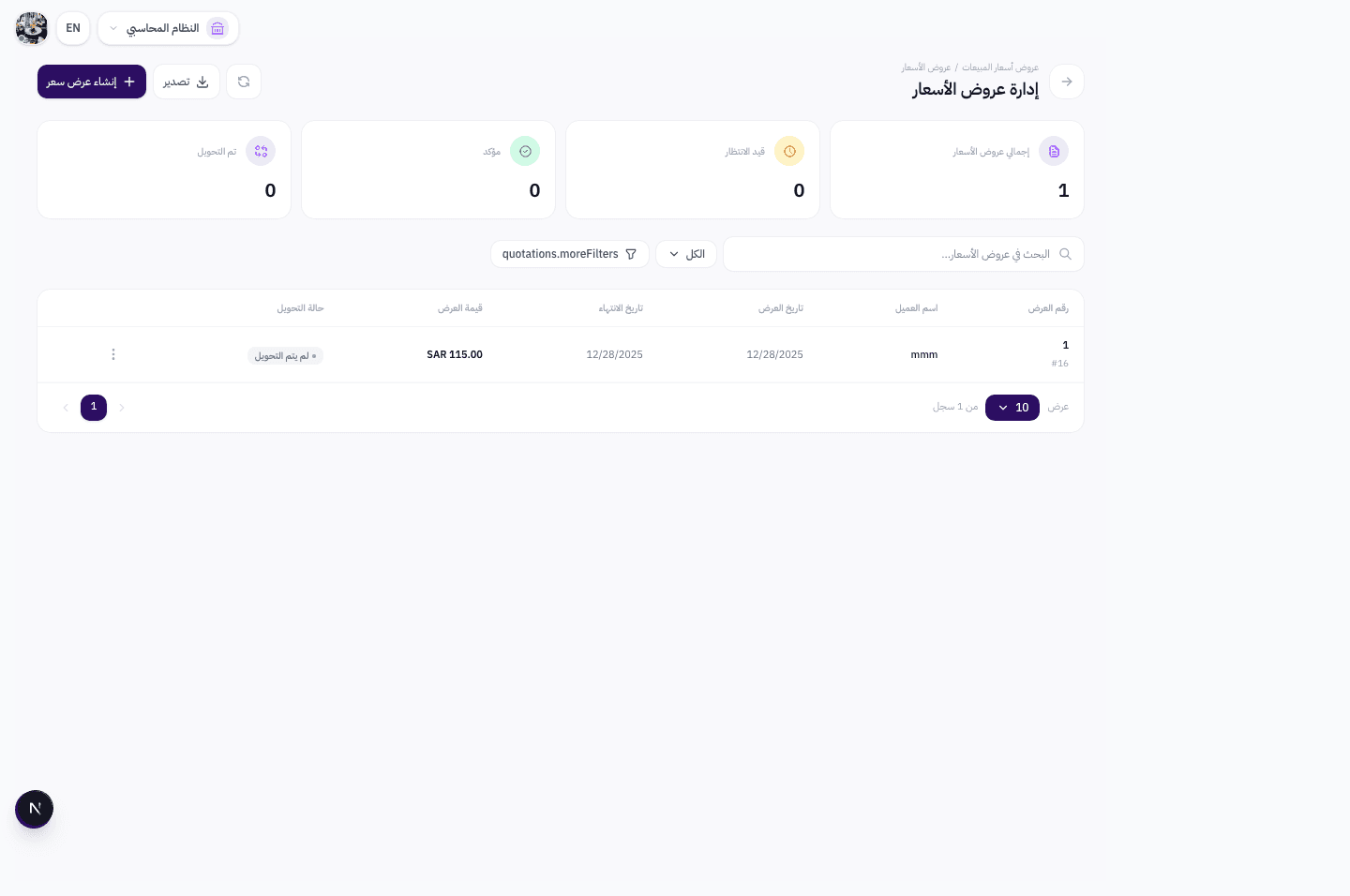
من القائمة الجانبية في لوحة التحكم، انتقل إلى قسم المبيعات (Sales) ثم اختر "عروض الأسعار" (Quotations).
ستظهر لك قائمة بجميع عروض الأسعار المسجلة في النظام — مع رقم المرجع، اسم العميل، التاريخ، المبلغ الإجمالي، والحالة.
ابحث عن عرض السعر الذي تريد تحويله إلى فاتورة — يمكنك استخدام خاصية البحث والفلترة لتسهيل الوصول.
نصيحة: يمكنك تحويل العروض التي لم يتم تحويلها مسبقًا فقط — العروض المحوّلة لن يظهر لها خيار "إصدار فاتورة".
فتح القائمة المنسدلة واختيار "إصدار فاتورة"
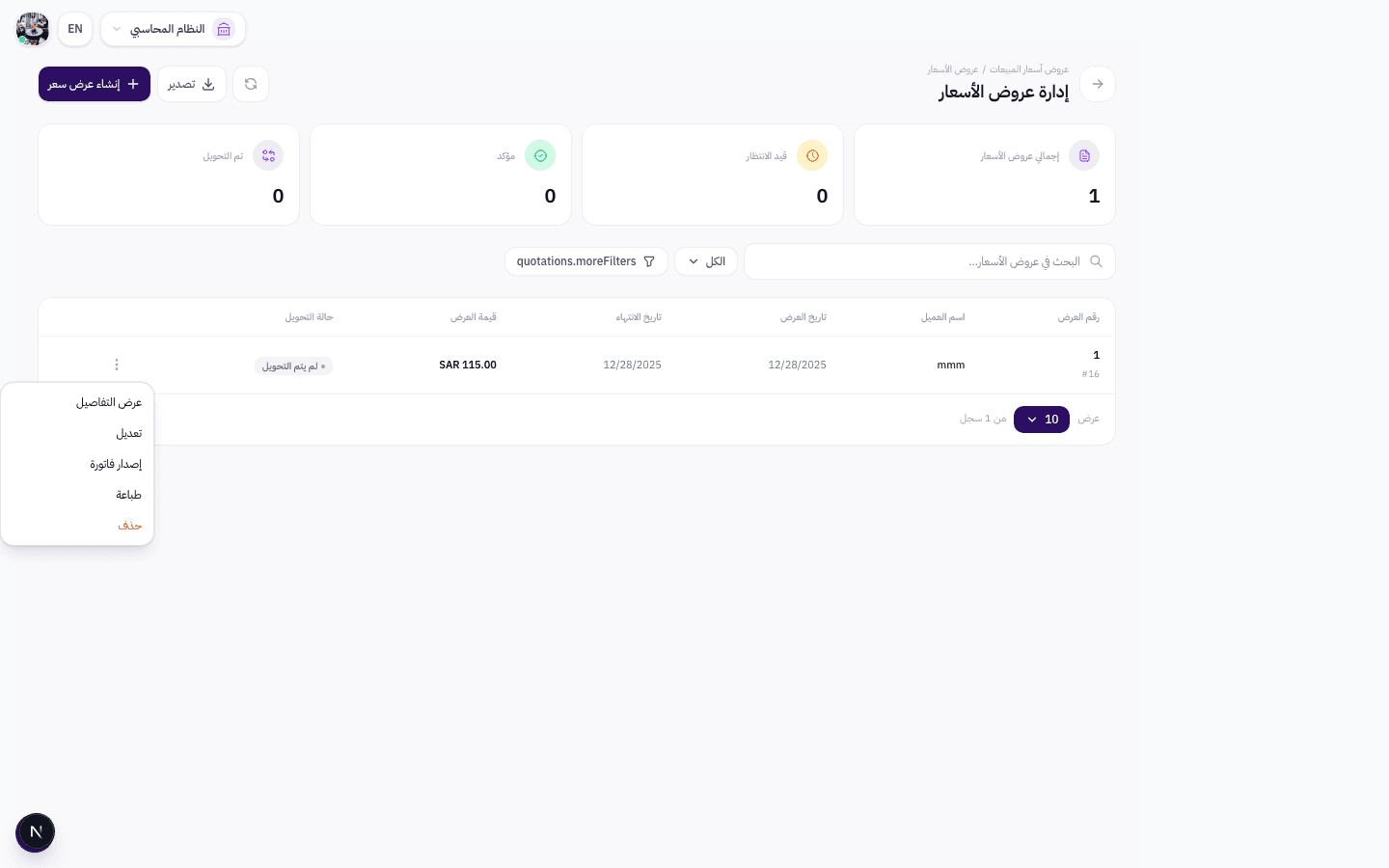
في كل صف من جدول عروض الأسعار، ستجد زر القائمة المنسدلة (ثلاث نقاط أو أيقونة الإجراءات).
اضغط على الزر لفتح قائمة الخيارات المتاحة — ستجد خيار "إصدار فاتورة" (Issue Invoice) ضمن القائمة.
اضغط على "إصدار فاتورة" للانتقال مباشرة إلى صفحة إنشاء الفاتورة من بيانات هذا العرض.
ملاحظة: يتطلب خيار "إصدار فاتورة" صلاحية تحويل عروض الأسعار (CONVERT Permission). إذا لم يظهر لك الخيار، تواصل مع مدير النظام لمنحك الصلاحية المطلوبة.
صفحة إنشاء الفاتورة من العرض

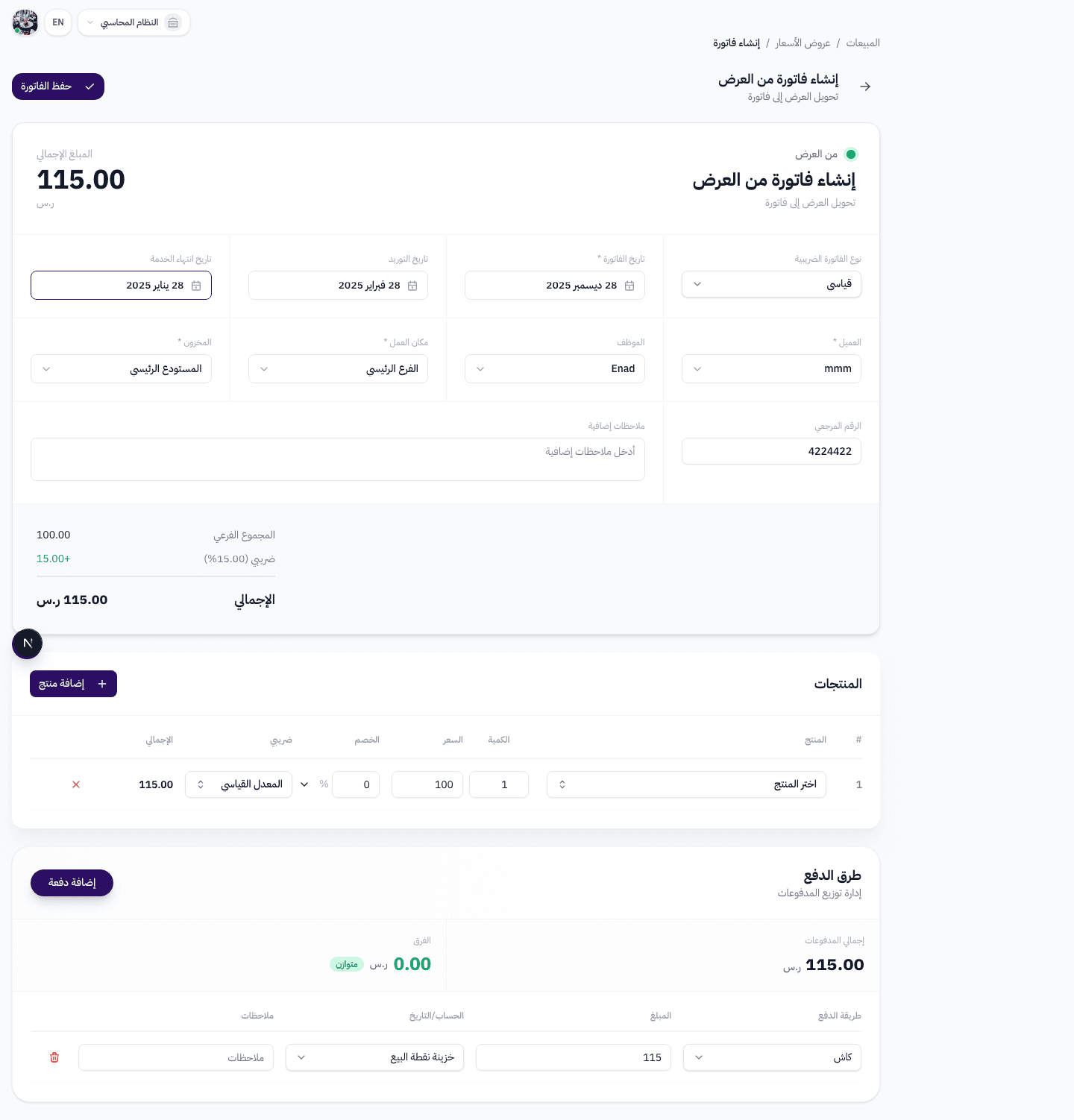
بعد الضغط على "إصدار فاتورة"، يتم نقلك إلى صفحة إنشاء الفاتورة مع تحميل جميع بيانات عرض السعر تلقائيًا.
ستلاحظ في شريط التنقل: المبيعات / عروض الأسعار / إنشاء فاتورة — مما يوضح أن الفاتورة مرتبطة بعرض السعر.
زر "حفظ الفاتورة" يظهر في أعلى الصفحة — اضغط عليه بعد مراجعة البيانات وإجراء أي تعديلات ضرورية.
عنوان الفاتورة وشارة عرض السعر
في أعلى نموذج الفاتورة ستجد:
عنوان "إنشاء فاتورة من العرض" مع وصف "تحويل العرض إلى فاتورة" — لتوضيح أن هذه ليست فاتورة عادية بل مرتبطة بعرض سعر.
شارة خضراء "من عرض السعر" (From Quote) — مؤشر بصري يميز هذه الفاتورة عن الفواتير المنشأة يدويًا.
المبلغ الإجمالي (Total Amount): يظهر بحجم كبير بالريال السعودي — محسوب تلقائيًا من بيانات العرض المحوّل.
التواريخ ونوع الفاتورة الضريبية

الصف الأول يحتوي على حقول التواريخ ونوع الفاتورة:
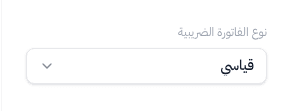
نوع الفاتورة الضريبية: اختيار بين "قياسية" (Standard - B2B) للمعاملات بين الشركات أو "مبسطة" (Simplified - B2C) للبيع المباشر.
تاريخ الفاتورة (مطلوب): يتم تعبئته تلقائيًا من تاريخ العرض — يمكنك تعديله لتاريخ اليوم.
تاريخ التوريد (اختياري): تاريخ تسليم البضاعة — ينقل من العرض إذا كان محددًا.
تاريخ انتهاء الخدمة (اختياري): للخدمات المستمرة — ينقل من بيانات العرض.
نصيحة: تأكد من تحديث تاريخ الفاتورة إلى التاريخ الحالي إذا كان هناك فارق زمني بين إنشاء العرض وتحويله إلى فاتورة.
الأطراف والموقع

الصف الثاني يحتوي على بيانات الأطراف — جميعها معبأة تلقائيًا من عرض السعر:
العميل (مطلوب): العميل المحدد في عرض السعر — يمكنك تغييره إذا لزم الأمر.
الموظف (اختياري): مندوب المبيعات المسؤول — ينقل من بيانات العرض.
مكان العمل (مطلوب): الفرع المرتبط بالعرض.
المخزن (مطلوب): المخزون الذي ستُخصم منه المنتجات — يتم تحديده تلقائيًا بناءً على منتجات العرض أو أول مخزن متاح.
ملاحظة مهمة: عند حفظ الفاتورة، يتحقق النظام من توفر الكميات المطلوبة في المخزن المحدد. في حالة نقص المخزون، ستظهر رسالة خطأ توضح المنتج والكمية المطلوبة والكمية المتاحة.
المعلومات الإضافية

الصف الثالث يحتوي على حقول اختيارية:
رقم المرجع (اختياري): الرقم المرجعي من عرض السعر — يساعد في ربط الفاتورة بالعرض الأصلي.
ملاحظات إضافية (اختياري): أي ملاحظات تريد إضافتها — شروط الدفع، تعليمات التسليم، أو أي معلومات إضافية.
المنتجات المنقولة من العرض
جدول المنتجات يتم ملؤه تلقائيًا بجميع المنتجات والكميات والأسعار من عرض السعر الأصلي:
جميع المنتجات/الخدمات المدرجة في العرض تظهر مع الكميات والأسعار الأصلية.
الخصومات والضرائب المطبقة على كل منتج تنتقل كما هي من العرض.
يمكنك تعديل الكميات أو الأسعار أو إضافة/حذف منتجات قبل حفظ الفاتورة.
كل منتج يعرض: الباركود، الكمية، سعر الوحدة، نسبة الخصم، الضريبة، القيمة الخاضعة للضريبة، مبلغ الضريبة، والإجمالي.
نصيحة: راجع المنتجات بعناية — قد تحتاج لتعديل الكميات إذا تم توريد جزئي أو تغيرت الأسعار منذ إنشاء العرض.
حفظ الفاتورة
بعد مراجعة جميع البيانات والتأكد من صحتها:
اضغط على زر "حفظ الفاتورة" في أعلى الصفحة.
يتحقق النظام من: وجود منتجات بقيمة أكبر من صفر، وتطابق إجمالي المدفوعات مع مبلغ الفاتورة.
عند النجاح: تظهر رسالة "تم حفظ الفاتورة بنجاح" ويتم تحويلك تلقائيًا إلى صفحة الفواتير.
يتم ربط الفاتورة بعرض السعر الأصلي (offer_price_uuid) — ويتم تحديث حالة العرض إلى "محوّل" (Converted) تلقائيًا.
ملاحظة: بعد تحويل العرض إلى فاتورة، لن يظهر خيار "إصدار فاتورة" مرة أخرى لهذا العرض — كل عرض سعر يمكن تحويله مرة واحدة فقط.
مقارنة: فاتورة عادية vs فاتورة من عرض سعر
| العنصر | فاتورة عادية | فاتورة من عرض سعر |
|---|---|---|
| العنوان | فاتورة مبيعات جديدة | إنشاء فاتورة من العرض |
| الشارة | مسودة (Draft) | من عرض السعر (From Quote) |
| البيانات | فارغة — إدخال يدوي | معبأة تلقائيًا من العرض |
| المنتجات | إضافة يدوية | منقولة من العرض |
| طرق الدفع | إضافة يدوية | منقولة من العرض |
| الربط | غير مرتبطة بعرض | مرتبطة بعرض السعر |
| تتبع التحويل | — | العرض يُحدّث إلى "محوّل" |
مميزات تحويل عرض السعر إلى فاتورة
ربط تلقائي
الفاتورة المنشأة ترتبط تلقائيًا بعرض السعر الأصلي — مما يوفر سجلًا كاملاً لدورة المبيعات من العرض إلى الفاتورة.
نقل البيانات كاملة
جميع بيانات العرض — المنتجات والأسعار والخصومات والضرائب وطرق الدفع — تنقل تلقائيًا دون الحاجة لإعادة الإدخال.
مرونة التعديل
رغم النقل التلقائي، يمكنك تعديل أي بيانات قبل الحفظ — تحديث الكميات أو الأسعار أو إضافة منتجات جديدة.
حماية من التكرار
كل عرض سعر يُحوّل مرة واحدة فقط — يمنع النظام إنشاء فواتير مكررة من نفس العرض.
التعامل مع الأخطاء المحتملة
نقص المخزون (422)
إذا كانت الكمية المطلوبة أكبر من الكمية المتاحة في المخزن، ستظهر رسالة خطأ توضح اسم المنتج والكمية المطلوبة والكمية المتاحة. الحل: تعديل الكمية أو اختيار مخزن آخر.
عدم تطابق المدفوعات
إذا كان إجمالي المدفوعات لا يساوي مبلغ الفاتورة، ستظهر رسالة خطأ. الحل: تعديل مبالغ الدفعات حتى يظهر شريط "متوازن" (Balanced) باللون الأخضر.
منتجات بقيمة صفر
لا يمكن حفظ فاتورة بمنتجات قيمتها صفر. الحل: تأكد من أن جميع المنتجات لها كمية وسعر أكبر من صفر.
نصائح مهمة
راجع تاريخ الفاتورة دائمًا بعد التحويل — قد يكون تاريخ العرض قديمًا ويحتاج للتحديث إلى التاريخ الحالي.
تحقق من توفر المخزون قبل الحفظ — خاصة إذا مرّ وقت بين إنشاء العرض وتحويله إلى فاتورة.
استخدم الرقم المرجعي لربط الفاتورة بالعرض الأصلي — يسهّل التتبع في التقارير والمراجعات.
يمكنك تعديل نوع الفاتورة الضريبية (قياسية أو مبسطة) حتى بعد التحويل — اختر النوع المناسب حسب طبيعة المعاملة.
بعد حفظ الفاتورة بنجاح، تحقق من صفحة الفواتير للتأكد من ظهورها — وتأكد أن عرض السعر تحوّل لحالة "محوّل" في قائمة العروض.
حوّل عروض الأسعار إلى فواتير بضغطة واحدة
نظام Wrid يسهّل دورة المبيعات بالكامل — من العرض إلى الفاتورة بسلاسة تامة. ابدأ تجربتك المجانية اليوم.
ابدأ الآن مجانًا