إعدادات أجهزة نقاط البيع في نظام Wrid — دليل شامل لتهيئة كل جهاز
فريق وريد
المحتوى التقني
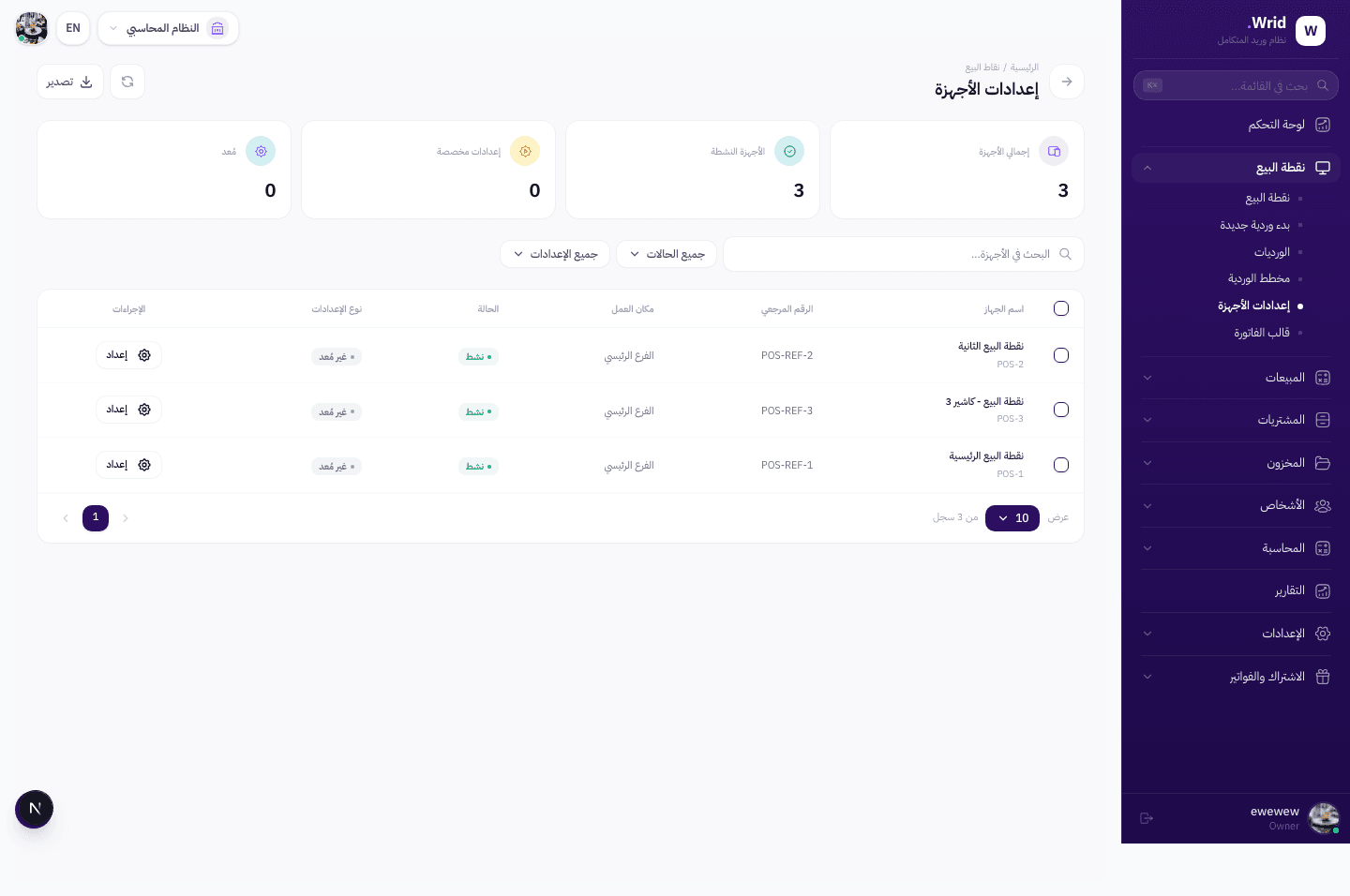
نظرة شاملة على صفحة إعدادات الأجهزة في نظام Wrid
المقدمة
إعدادات أجهزة نقاط البيع هي المفتاح للتحكم الدقيق في سلوك كل جهاز في نظامك. من خلال صفحة إعدادات الأجهزة في Wrid، يمكنك تخصيص كل جهاز نقطة بيع بإعدادات مختلفة تناسب طبيعة عمل كل فرع أو موقع.
يتميز النظام بتوفير 12 تبويبًا متخصصًا لضبط كل جانب من جوانب عمل الجهاز — من المرتجعات والخصومات إلى طرق الدفع والأمان. هذا الدليل الشامل سيأخذك في جولة تفصيلية لكل إعداد متاح.
ما يمكنك تخصيصه لكل جهاز:
- سياسة المرتجعات والخصومات وصلاحيات التسعير
- طريقة عرض المنتجات وإعدادات الطباعة
- طرق البحث عن المنتجات وطرق الدفع المتاحة
- سياسة الورديات وإدارة المخزون
- إعدادات العملاء والمستخدمين والإشعارات
الجزء الأول: صفحة قائمة الأجهزة
تعرض هذه الصفحة جميع أجهزة نقاط البيع المسجلة مع إحصائيات وأدوات تصفية متقدمة.
الوصول إلى صفحة إعدادات الأجهزة

من القائمة الجانبية في لوحة التحكم، انتقل إلى قسم نقاط البيع (POS) ثم اختر "إعدادات الأجهزة".
ستظهر لك صفحة تعرض جميع أجهزة نقاط البيع المسجلة في النظام مع خيارات الإدارة والتصفية.
في أعلى الصفحة ستجد عنوان الصفحة، ومسار التنقل، وزر "إضافة جهاز" لتسجيل أجهزة جديدة.
نصيحة: يمكنك إضافة عدد غير محدود من الأجهزة وتخصيص إعدادات كل جهاز بشكل مستقل حسب احتياجات كل فرع أو نقطة بيع.
لوحة الإحصائيات

في أعلى الصفحة تظهر أربع بطاقات إحصائية تمنحك نظرة سريعة على حالة أجهزتك:
إجمالي الأجهزة: العدد الكلي لجميع أجهزة نقاط البيع المسجلة في النظام.
الأجهزة النشطة: عدد الأجهزة التي تعمل حاليًا وجاهزة للاستخدام.
الإعدادات المخصصة: عدد الأجهزة التي تستخدم إعدادات مخصصة بدلاً من الإعدادات الافتراضية للشركة.
الأجهزة المُهيأة: عدد الأجهزة التي تم إعدادها بالكامل وجاهزة للعمل.
البحث والتصفية

يوفر النظام أدوات تصفية لتسهيل الوصول إلى الأجهزة المطلوبة:
البحث النصي: ابحث باسم الجهاز أو الرقم المرجعي للعثور على جهاز محدد بسرعة.
فلتر الحالة: تصفية الأجهزة حسب حالتها — نشط أو غير نشط.
فلتر نوع الإعدادات: عرض الأجهزة التي تستخدم إعدادات مخصصة أو إعدادات الشركة الافتراضية.
ملاحظة: عند تفعيل أي فلتر، يمكنك إعادة تعيين جميع الفلاتر بسهولة للعودة إلى العرض الكامل.
جدول الأجهزة
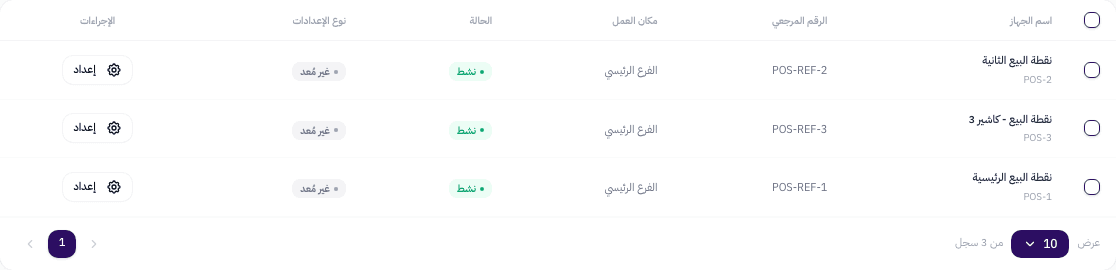
يعرض الجدول الرئيسي جميع الأجهزة مع المعلومات التالية:
اسم الجهاز: الاسم التعريفي لجهاز نقطة البيع.
الرقم المرجعي: الرقم الفريد المستخدم كمعرف للجهاز في النظام.
مكان العمل (الفرع): الفرع أو الموقع المرتبط بالجهاز.
الحالة: تُعرض بشارات ملونة — أخضر (نشط) أو رمادي (غير نشط).
نوع الإعدادات: يوضح ما إذا كان الجهاز يستخدم إعدادات مخصصة أو إعدادات الشركة الافتراضية.
زر التهيئة: يأخذك إلى صفحة الإعدادات التفصيلية للجهاز.
نصيحة: اضغط على أي صف في الجدول أو على زر "تهيئة" للانتقال مباشرة إلى صفحة إعدادات الجهاز التفصيلية.
الجزء الثاني: صفحة إعدادات الجهاز التفصيلية
عند الضغط على أي جهاز في الجدول أو زر "تهيئة"، تنتقل إلى صفحة الإعدادات التفصيلية التي تحتوي على 12 تبويبًا متخصصًا.
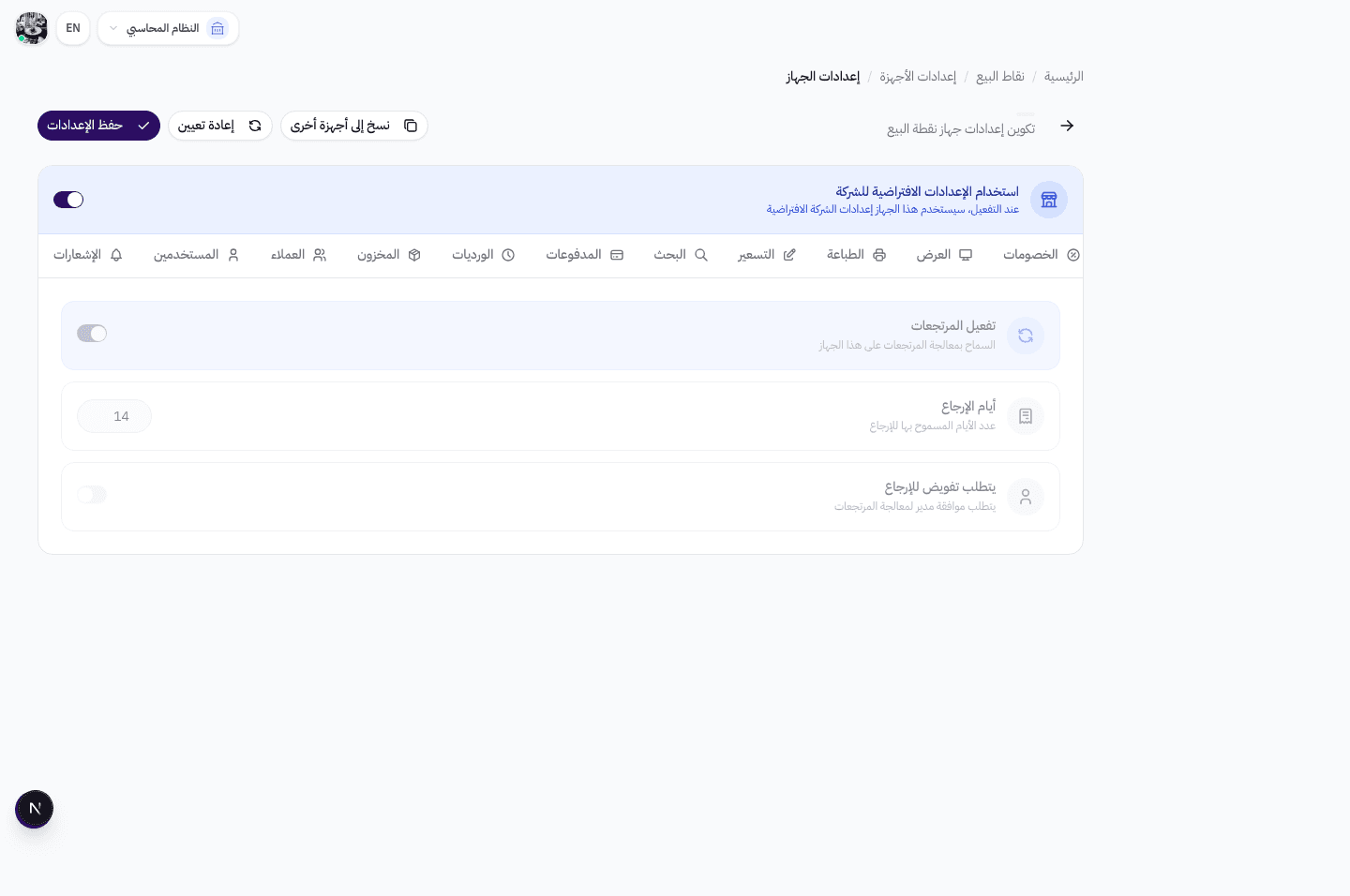
صفحة إعدادات الجهاز التفصيلية مع شريط التبويبات الـ 12
ميزة "استخدام الإعدادات الافتراضية للشركة"
في أعلى صفحة الإعدادات ستجد مفتاح تبديل لاستخدام إعدادات الشركة الافتراضية. عند تفعيله، يتم تعطيل جميع الإعدادات المخصصة ويستخدم الجهاز الإعدادات المركزية للشركة. هذا مفيد للأجهزة التي لا تحتاج لتخصيص خاص.
أزرار الإجراءات السريعة
نسخ إلى أجهزة أخرى: نقل إعدادات هذا الجهاز إلى أجهزة أخرى محددة لتوفير الوقت.
إعادة تعيين إلى الافتراضي: إرجاع جميع إعدادات الجهاز للقيم الافتراضية.
حفظ الإعدادات: حفظ جميع التغييرات التي أجريتها على إعدادات الجهاز.
نظرة عامة على التبويبات الـ 12

شريط التبويبات يتيح التنقل السريع بين أقسام الإعدادات المختلفة
المرتجعات
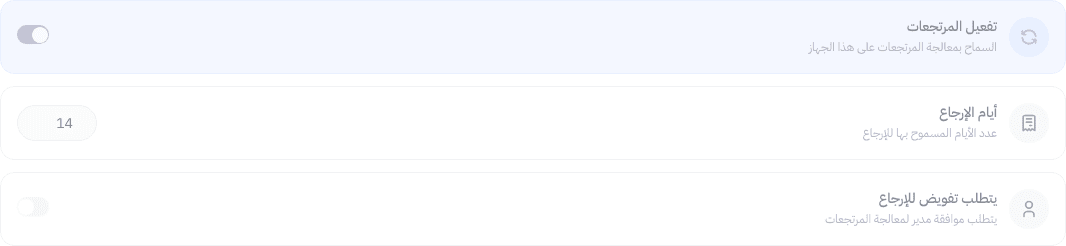
يتحكم هذا التبويب في سياسة المرتجعات الخاصة بالجهاز:
تفعيل المرتجعات: السماح أو منع عمليات إرجاع المنتجات من هذا الجهاز.
أيام الإرجاع: تحديد عدد الأيام المسموح بها لإرجاع المنتج بعد الشراء.
طلب تفويض للمرتجعات: إلزام الموظف بالحصول على موافقة المشرف قبل إتمام عملية الإرجاع، مما يقلل من التلاعب.
تنبيه: تفعيل طلب التفويض للمرتجعات يُعد خطوة مهمة لمنع عمليات الإرجاع الاحتيالية وحماية أرباحك.
الخصومات
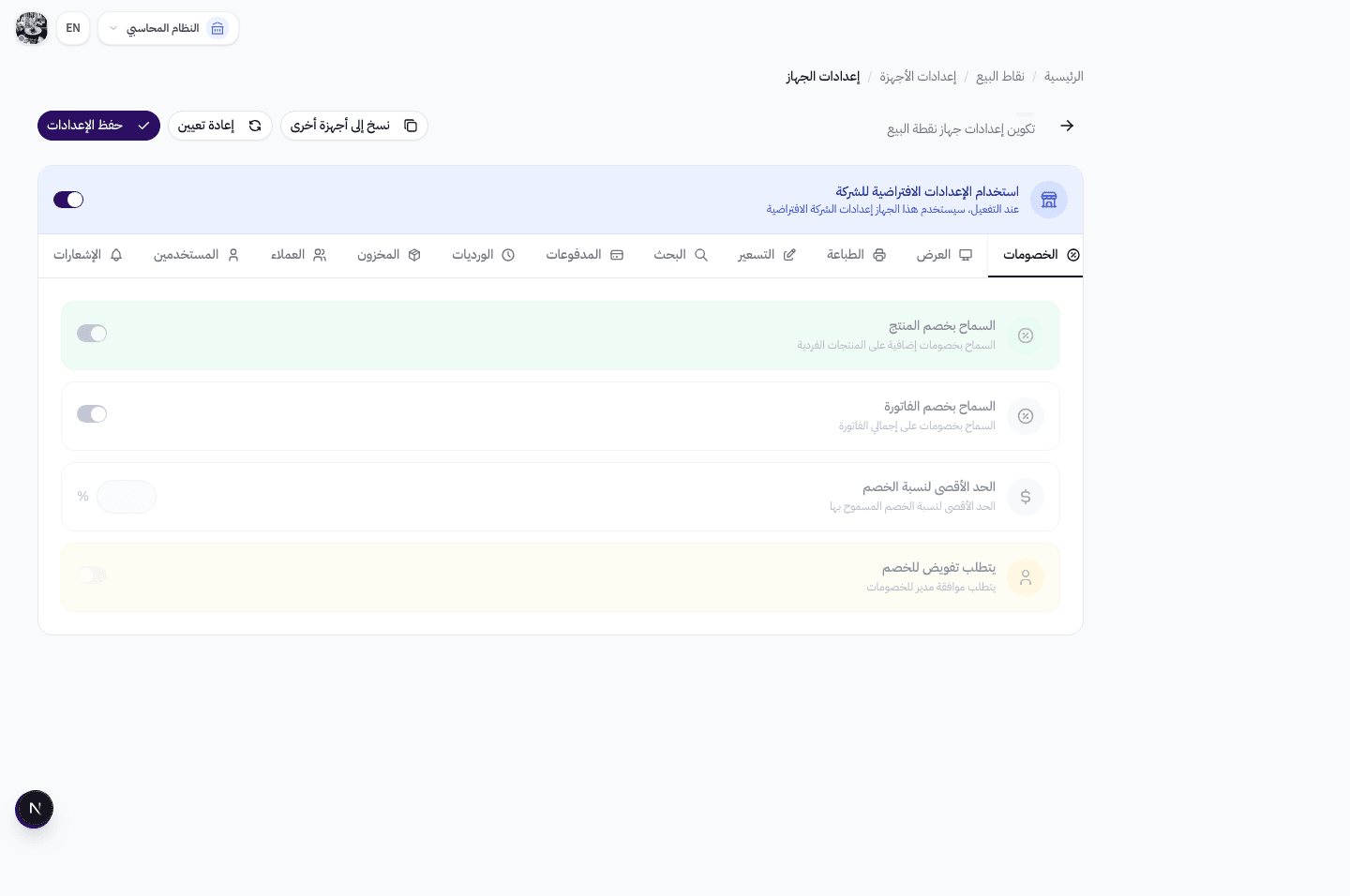
يتيح لك هذا التبويب التحكم الدقيق في صلاحيات الخصومات:
خصم المنتج: السماح بتطبيق خصم على منتج محدد في الفاتورة.
خصم الفاتورة: السماح بتطبيق خصم على إجمالي الفاتورة.
الحد الأقصى للخصم (%): تحديد النسبة القصوى المسموح بها للخصم (مثلاً 20%).
طلب تفويض للخصومات: إلزام الموظف بالحصول على موافقة المشرف عند تطبيق خصم يتجاوز الحد المسموح.
نصيحة: حدد حدًا أقصى معقولاً للخصومات (مثل 15-20%) وفعّل التفويض للخصومات الكبيرة لحماية هوامش ربحك.
العرض
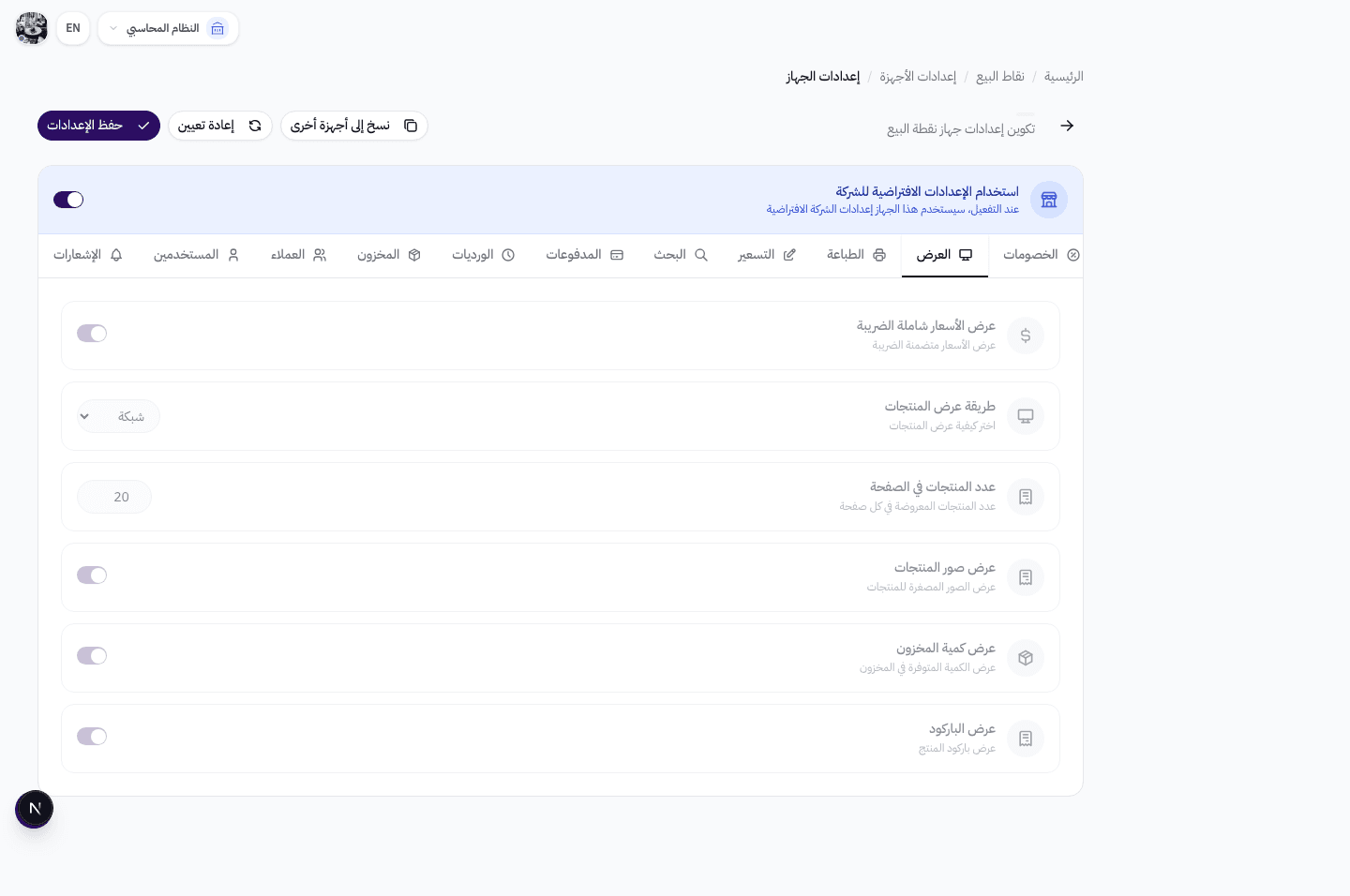
يتحكم هذا التبويب في طريقة عرض المنتجات على شاشة نقطة البيع:
الأسعار مع الضريبة: عرض الأسعار شاملة ضريبة القيمة المضافة مباشرة.
طريقة عرض المنتجات: اختيار بين عرض الشبكة (grid) أو القائمة (list) أو العرض المدمج (compact).
المنتجات لكل صفحة: تحديد عدد المنتجات المعروضة في كل صفحة.
إظهار صور المنتجات: عرض أو إخفاء صور المنتجات في واجهة البيع.
إظهار كمية المخزون: عرض الكمية المتاحة في المخزون بجانب كل منتج.
إظهار الباركود: عرض رقم الباركود أسفل كل منتج.
نصيحة: للأجهزة ذات الشاشات الصغيرة، استخدم العرض المدمج (compact) وقلل عدد المنتجات لكل صفحة لتحسين تجربة الاستخدام.
الطباعة
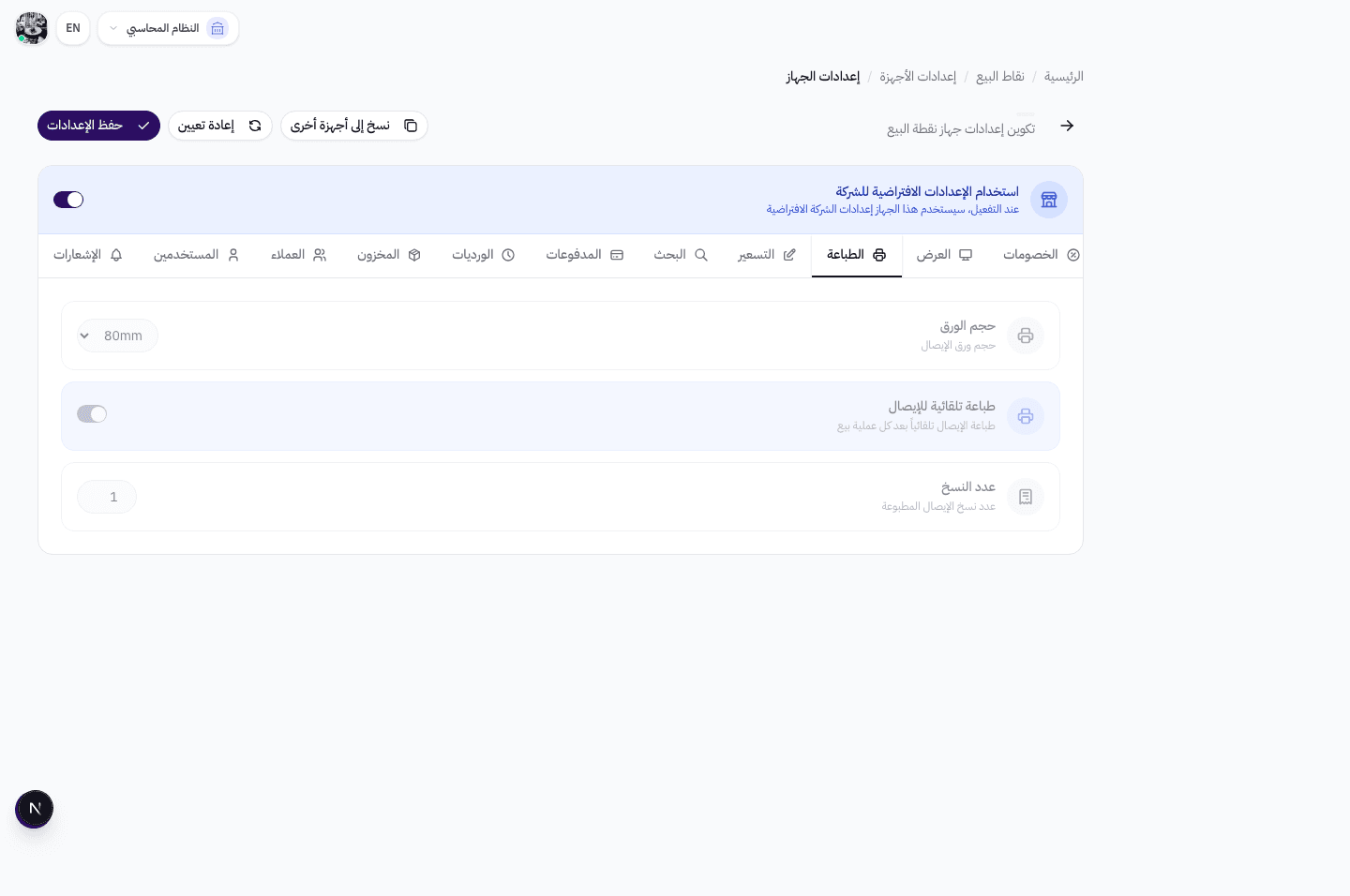
يتحكم هذا التبويب في إعدادات طباعة الإيصالات والفواتير:
حجم الورق: اختيار حجم ورق الطباعة — 58 مم (إيصالات صغيرة)، 80 مم (الأكثر شيوعًا)، A4 أو A5 (فواتير كاملة).
الطباعة التلقائية: طباعة الإيصال تلقائيًا بعد إتمام كل عملية بيع دون الحاجة للضغط على زر الطباعة.
عدد النسخ: تحديد عدد نسخ الإيصال المطبوعة لكل عملية (نسخة للعميل وأخرى للمتجر مثلاً).
التسعير
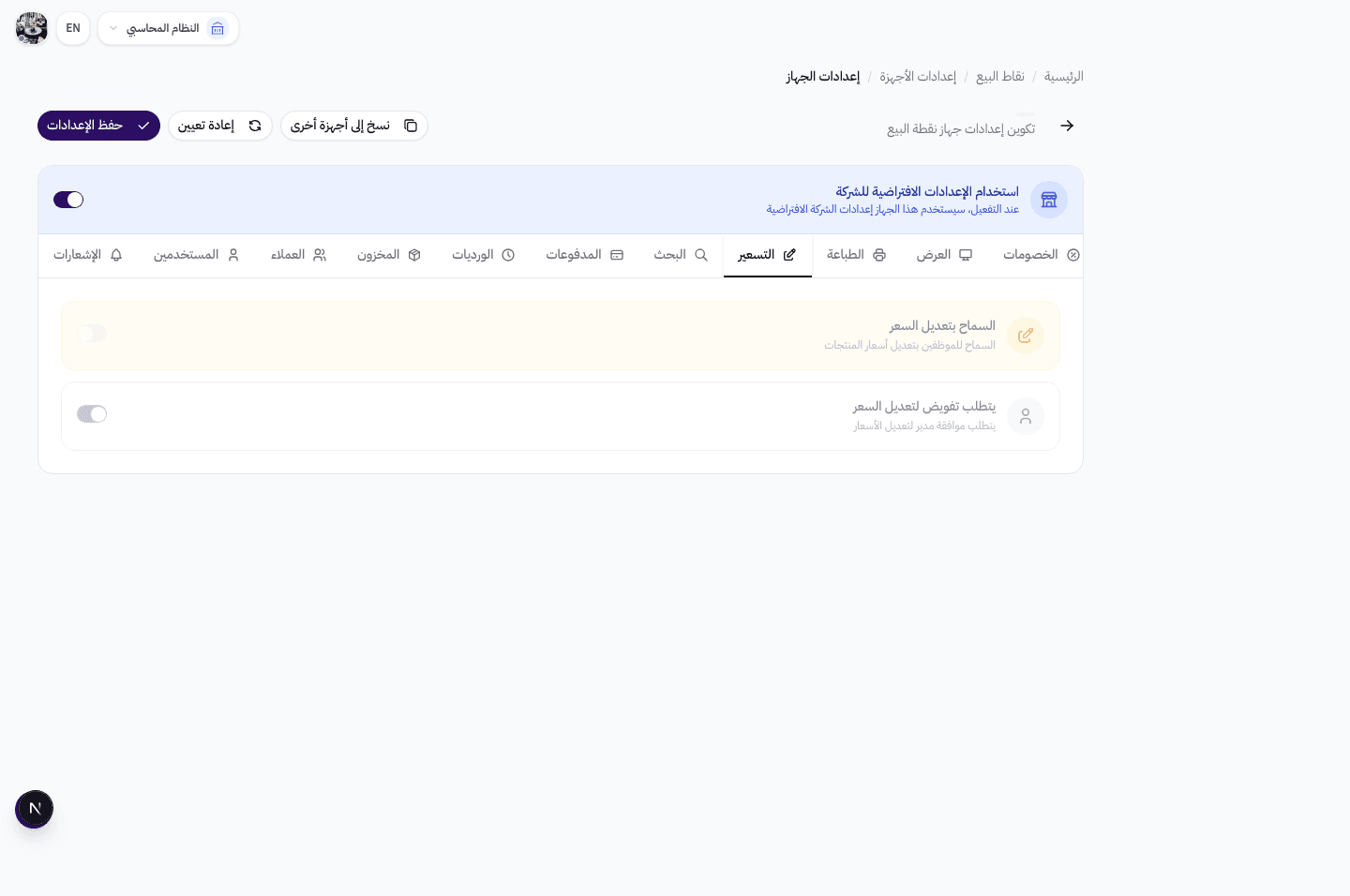
يتحكم هذا التبويب في صلاحيات تعديل الأسعار أثناء البيع:
السماح بتعديل الأسعار: تمكين أو تعطيل إمكانية تغيير سعر المنتج يدويًا عند إضافته للفاتورة.
طلب تفويض لتعديل السعر: إلزام الموظف بالحصول على موافقة المشرف قبل تعديل أي سعر، مما يمنع التلاعب بالأسعار.
تنبيه: يُوصى بتعطيل تعديل الأسعار في معظم الحالات لمنع الأخطاء. فعّله فقط للأجهزة التي يحتاج فيها الموظفون لتقديم عروض أسعار مخصصة.
البحث
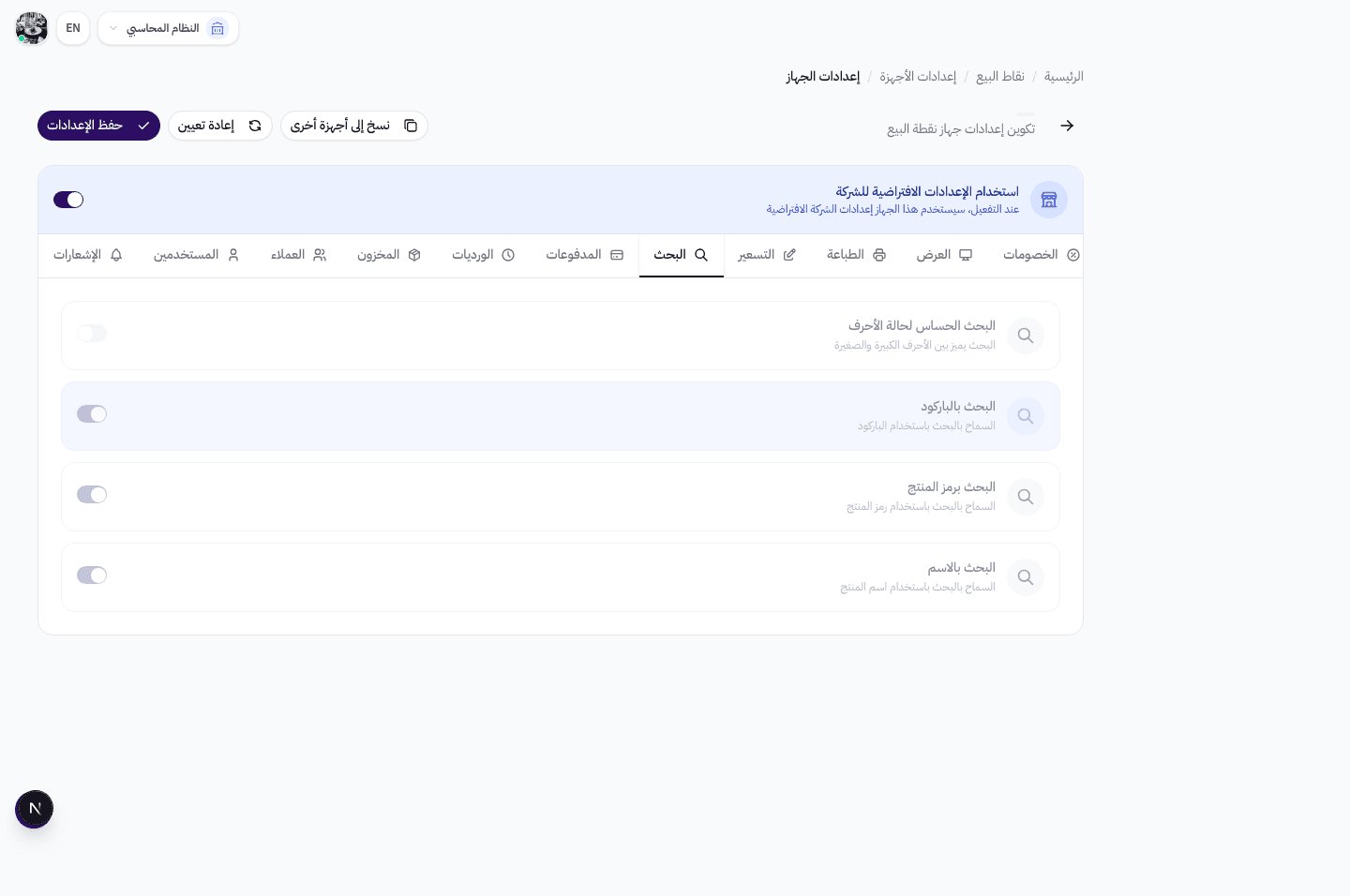
يتحكم هذا التبويب في طرق البحث عن المنتجات في واجهة البيع:
البحث الشامل (Full Case Search): تفعيل البحث في جميع حقول المنتج دفعة واحدة.
البحث بالباركود: السماح بالبحث عن المنتجات باستخدام ماسح الباركود أو إدخال رقم الباركود يدويًا.
البحث بالـ SKU: تمكين البحث باستخدام رمز المنتج (SKU) الفريد.
البحث بالاسم: السماح بالبحث عن المنتجات باستخدام اسمها.
نصيحة: فعّل جميع طرق البحث لتوفير أقصى مرونة للموظفين في العثور على المنتجات بسرعة أثناء عملية البيع.
المدفوعات

يتحكم هذا التبويب في طرق الدفع المتاحة والخيارات المالية:
طرق الدفع المسموحة: اختيار طرق الدفع المتاحة على هذا الجهاز (نقدي، شبكة مدى، تحويل بنكي، آجل، وغيرها).
السماح بالدفع الجزئي: تمكين قبول دفعة جزئية من العميل وتسجيل المبلغ المتبقي كدين.
السماح بالبيع الآجل: تمكين البيع بالأجل (الدين) حيث يستلم العميل المنتجات ويدفع لاحقًا.
ملاحظة: طرق الدفع المتاحة يتم تحميلها من إعدادات النظام. تأكد من إعداد طرق الدفع في إعدادات الشركة أولاً.
الورديات
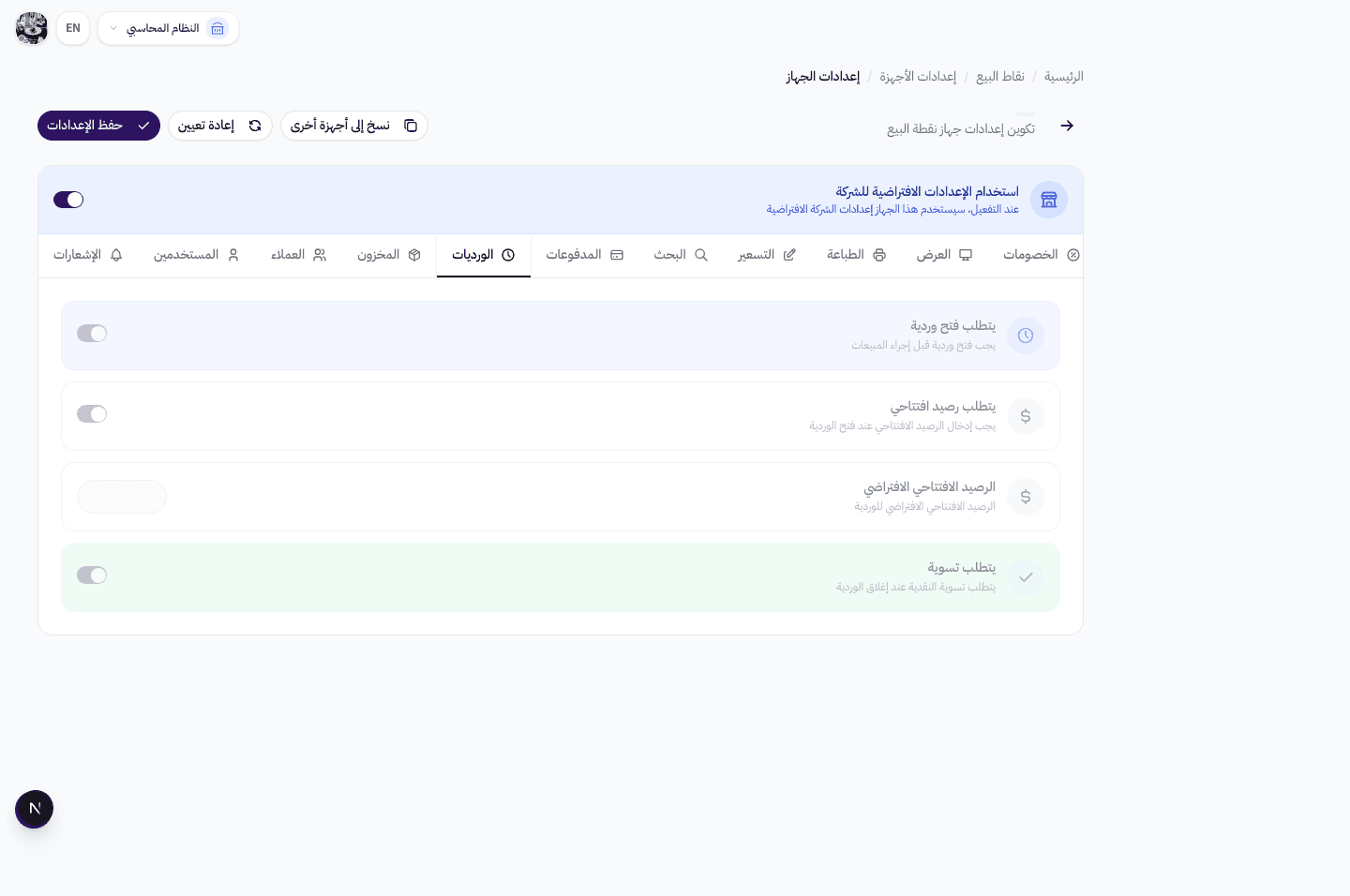
يتحكم هذا التبويب في سياسة الورديات المرتبطة بالجهاز:
إلزام فتح وردية: منع الموظف من البيع إلا بعد فتح وردية عمل رسمية.
إلزام الرصيد الافتتاحي: مطالبة الموظف بإدخال المبلغ النقدي الموجود في الدرج عند بدء الوردية.
الرصيد الافتتاحي الافتراضي: تحديد مبلغ افتراضي يظهر تلقائيًا عند فتح الوردية.
إلزام التسوية: مطالبة الموظف بعمل تسوية للأرصدة عند إنهاء الوردية لضمان مطابقة المبالغ.
نصيحة: فعّل إلزام فتح الوردية والتسوية في جميع الأجهزة لضمان الرقابة المالية الدقيقة وتتبع كل ريال.
المخزون
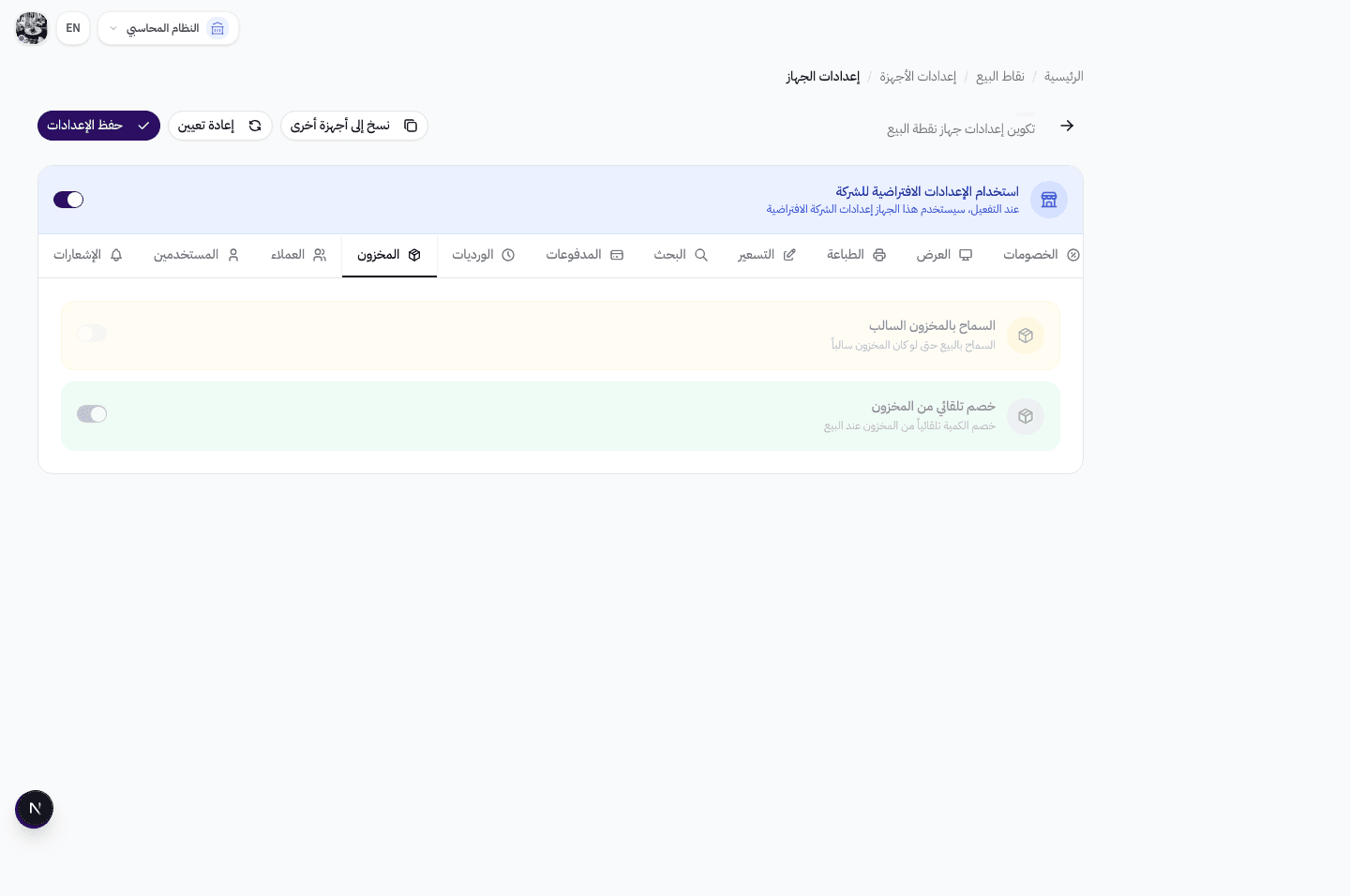
يتحكم هذا التبويب في كيفية تعامل الجهاز مع المخزون:
السماح بالبيع بمخزون سالب: تمكين أو منع بيع منتج كميته صفر أو أقل في المخزون.
الخصم التلقائي من المخزون: خصم الكمية المباعة تلقائيًا من المخزون بمجرد إتمام عملية البيع.
تنبيه: تفعيل البيع بمخزون سالب مفيد لتجنب خسارة مبيعات، لكنه يتطلب متابعة دقيقة للمخزون لتجنب التعهدات التي لا يمكن الوفاء بها.
العملاء

يتحكم هذا التبويب في إعدادات التعامل مع العملاء أثناء البيع:
إلزام اختيار عميل: منع إتمام عملية البيع إلا بعد تحديد العميل من قاعدة البيانات.
السماح بإنشاء عميل جديد: تمكين الموظف من إضافة عميل جديد مباشرة من شاشة البيع دون الذهاب لصفحة العملاء.
العميل الافتراضي: تعيين عميل يظهر تلقائيًا في كل فاتورة جديدة (مفيد للبيع النقدي السريع).
نصيحة: فعّل إلزام اختيار العميل إذا كنت تحتاج لتتبع مشتريات كل عميل لبرامج الولاء أو البيع الآجل.
المستخدمين
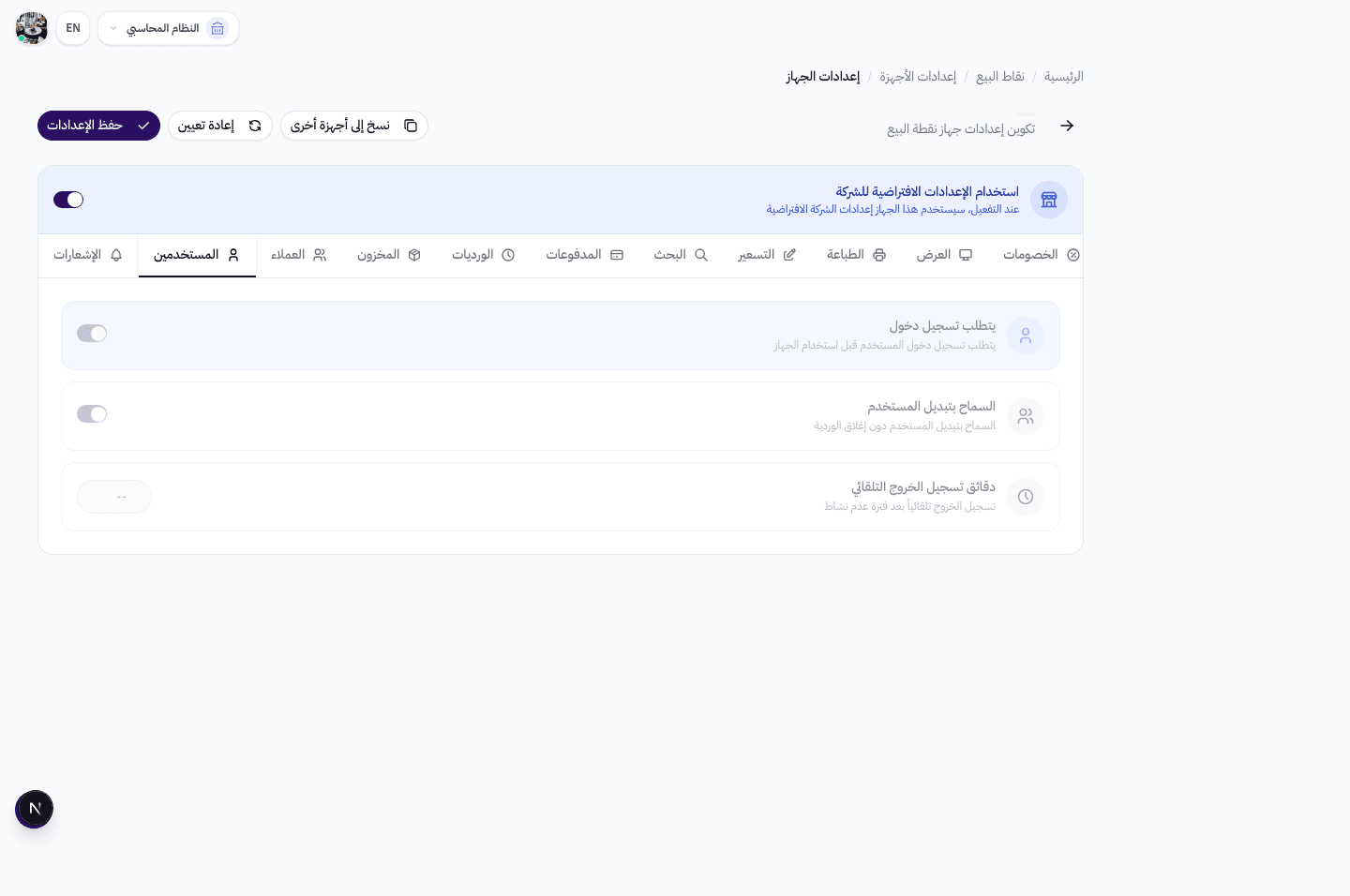
يتحكم هذا التبويب في إعدادات أمان المستخدمين على الجهاز:
إلزام تسجيل الدخول: مطالبة المستخدم بتسجيل الدخول قبل استخدام نقطة البيع.
السماح بتبديل المستخدم: تمكين التبديل بين المستخدمين على نفس الجهاز دون إغلاق التطبيق.
تسجيل الخروج التلقائي (بالدقائق): تحديد فترة عدم النشاط التي يتم بعدها تسجيل خروج المستخدم تلقائيًا لحماية الجهاز.
تنبيه: يُوصى بشدة بتفعيل تسجيل الخروج التلقائي (مثلاً بعد 15 دقيقة) لمنع الوصول غير المصرح به عند ترك الجهاز دون رقابة.
الإشعارات
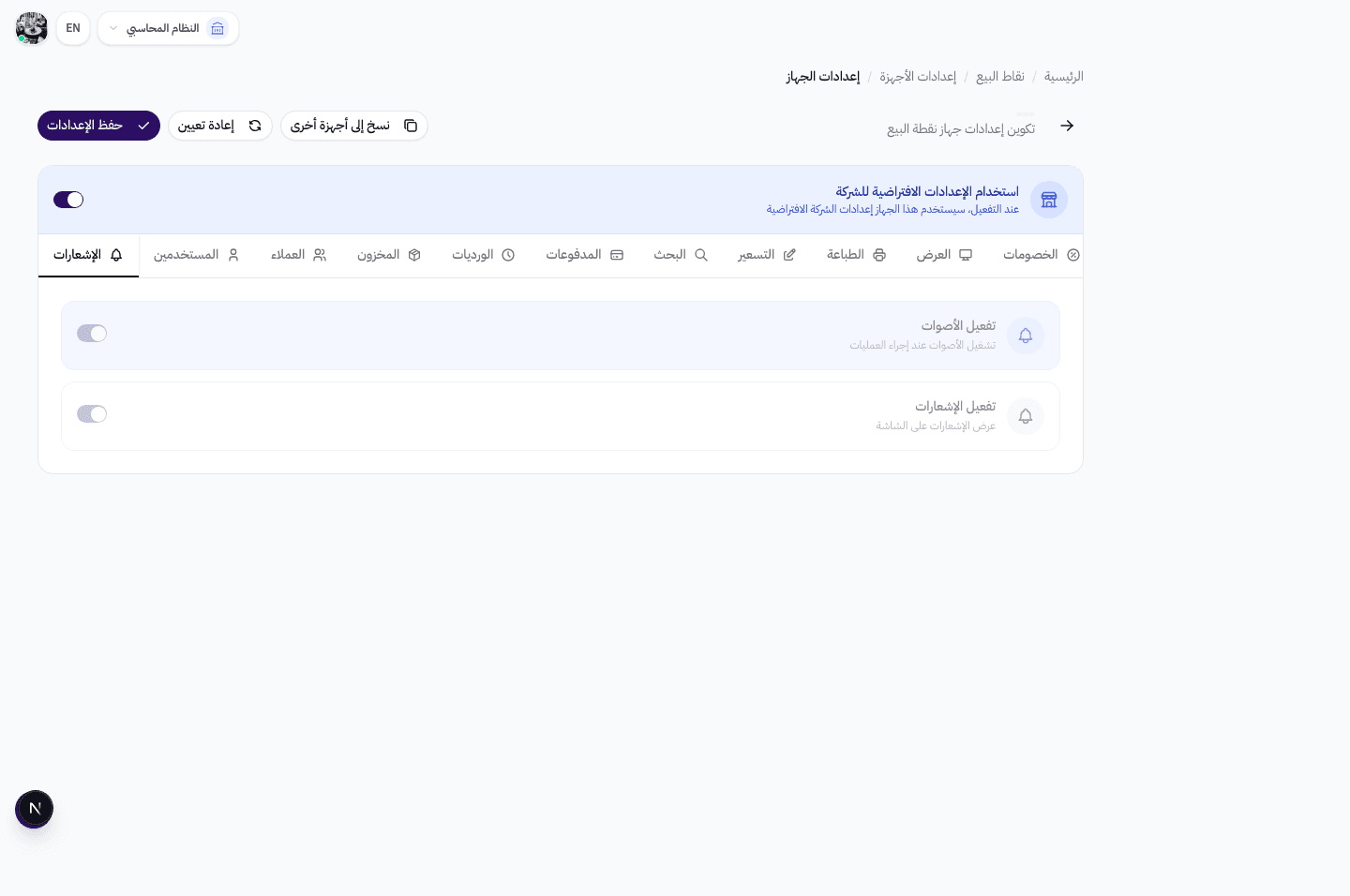
يتحكم هذا التبويب في إعدادات التنبيهات والإشعارات:
تفعيل الأصوات: تشغيل أصوات تنبيه عند إتمام عملية بيع أو حدوث خطأ أو إضافة منتج للسلة.
تفعيل الإشعارات: عرض إشعارات مرئية على الشاشة للأحداث المهمة مثل انخفاض المخزون أو وصول طلب جديد.
نصيحة: فعّل الأصوات في بيئات البيع النشطة لتأكيد العمليات بسرعة، وفعّل الإشعارات لتنبيه الموظفين بالأحداث المهمة فورًا.
ملخص التبويبات
| التبويب | الوظيفة الرئيسية | الأهمية |
|---|---|---|
| المرتجعات | التحكم في سياسة إرجاع المنتجات | عالية |
| الخصومات | إدارة صلاحيات الخصومات وحدودها | عالية |
| العرض | تخصيص واجهة عرض المنتجات | متوسطة |
| الطباعة | ضبط إعدادات طباعة الإيصالات | عالية |
| التسعير | التحكم في صلاحية تعديل الأسعار | عالية |
| البحث | تحديد طرق البحث عن المنتجات | متوسطة |
| المدفوعات | اختيار طرق الدفع المتاحة | عالية |
| الورديات | ضبط سياسة فتح وإغلاق الورديات | عالية |
| المخزون | التحكم في سلوك المخزون عند البيع | متوسطة |
| العملاء | إعدادات اختيار العملاء أثناء البيع | متوسطة |
| المستخدمين | إعدادات أمان المستخدمين والتسجيل | عالية |
| الإشعارات | التحكم في التنبيهات الصوتية والمرئية | منخفضة |
نصائح مهمة
- 1
ابدأ بإعداد جهاز واحد بالكامل ثم استخدم ميزة "نسخ إلى أجهزة أخرى" لتطبيق نفس الإعدادات على باقي الأجهزة لتوفير الوقت.
- 2
فعّل خيار "استخدام الإعدادات الافتراضية للشركة" للأجهزة التي لا تحتاج لإعدادات خاصة، مما يسهّل الإدارة المركزية.
- 3
راجع إعدادات الأمان (التسعير، الخصومات، المرتجعات) بانتظام وفعّل التفويض للعمليات الحساسة.
- 4
اختبر إعدادات الطباعة على كل جهاز بعد التهيئة للتأكد من توافق حجم الورق مع الطابعة المتصلة.
- 5
استخدم ميزة "إعادة تعيين إلى الافتراضي" إذا أردت البدء من جديد في إعدادات جهاز معين.
خصّص أجهزتك بالكامل
ابدأ الآن مع Wrid واضبط إعدادات كل جهاز نقطة بيع بدقة تناسب طبيعة عملك.
ابدأ الآن — مجانًا