المقدمة
مرتجع المشتريات هو عملية إعادة المنتجات المشتراة إلى المورد واسترداد المبلغ المدفوع. في نظام Wrid، يتم إنشاء المرتجع مباشرة من فاتورة المشتريات الأصلية — مع نقل تلقائي لجميع البيانات وحماية ذكية للكميات.
النظام يضمن عدم تجاوز كمية الإرجاع للكمية المشتراة الأصلية، ويحدّث أرصدة المخزون تلقائيًا عند حفظ المرتجع — مما يحافظ على دقة البيانات المالية والمخزنية.
قبل البدء:
- • يجب وجود فاتورة مشتريات أصلية لإنشاء مرتجع منها
- • صلاحية إنشاء مرتجعات المشتريات (Return Create Permission)
- • لا يمكن إنشاء مرتجع من فاتورة مرتجعة بالفعل
مسار إنشاء مرتجع المشتريات
الانتقال إلى صفحة فواتير المشتريات

من القائمة الجانبية في لوحة التحكم، انتقل إلى قسم المشتريات (Purchases) لعرض جميع فواتير المشتريات المسجلة.
ستظهر لك قائمة بجميع الفواتير — مع رقم الفاتورة، اسم المورد، التاريخ، المبلغ الإجمالي، وحالة الدفع.
ابحث عن فاتورة المشتريات التي تريد إنشاء مرتجع لها — يمكنك استخدام خاصية البحث والفلترة.
نصيحة: تأكد من أن الفاتورة ليست مرتجعًا بالفعل — الفواتير التي تم إرجاعها مسبقًا لن يظهر لها خيار "إنشاء مرتجع".
فتح القائمة المنسدلة واختيار "إنشاء مرتجع"
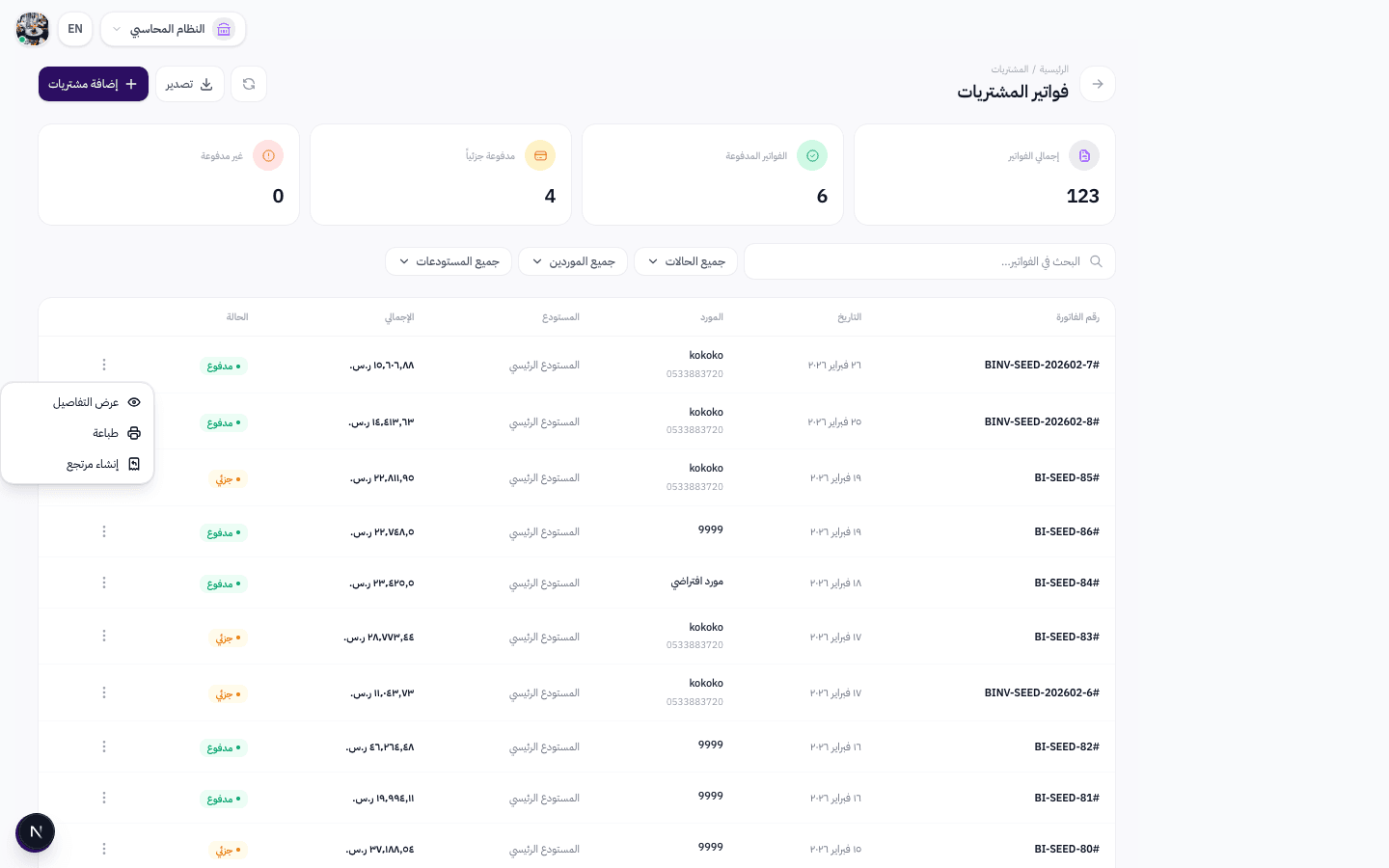
في كل صف من جدول فواتير المشتريات، ستجد زر القائمة المنسدلة (أيقونة الإجراءات).
اضغط على الزر لفتح قائمة الخيارات — ستجد خيار "إنشاء مرتجع" ضمن الخيارات المتاحة.
اضغط على "إنشاء مرتجع" للانتقال إلى صفحة إنشاء مرتجع المشتريات مع تحميل بيانات الفاتورة الأصلية تلقائيًا.
ملاحظة: يتطلب خيار "إنشاء مرتجع" صلاحية خاصة (Return Create Permission). إذا لم يظهر لك الخيار، تواصل مع مدير النظام لمنحك الصلاحية.
صفحة إنشاء مرتجع المشتريات

بعد الضغط على "إنشاء مرتجع"، يتم نقلك إلى صفحة المرتجع مع تحميل جميع بيانات الفاتورة الأصلية تلقائيًا.
جميع الحقول (التواريخ، المورد، الموظف، المخزن، المنتجات) تكون معبأة مسبقًا من الفاتورة الأصلية.
زر "حفظ" يظهر في أعلى الصفحة — اضغط عليه بعد تعديل الكميات المرتجعة ومراجعة البيانات.
عنوان المرتجع والمبلغ الإجمالي

في أعلى نموذج المرتجع ستجد:
عنوان الصفحة يوضح أنه مرتجع مشتريات وليس فاتورة جديدة.
المبلغ الإجمالي يتحدث تلقائيًا مع كل تغيير في الكميات أو الأسعار — بالريال السعودي (SAR).
هذا المبلغ يمثل القيمة المسترجعة من المورد.
التواريخ والمورد والموظف

الصف الأول يحتوي على البيانات الأساسية — جميعها معبأة تلقائيًا:
تاريخ الفاتورة (مطلوب): تاريخ المرتجع — يمكنك تعديله لتاريخ اليوم.
تاريخ التوريد (اختياري): تاريخ إعادة البضاعة للمورد.
المورد (مطلوب): المورد من الفاتورة الأصلية — معبأ تلقائيًا.
الموظف (مطلوب): الموظف المسؤول عن عملية الإرجاع.
نصيحة: تأكد من تحديث تاريخ الفاتورة إلى التاريخ الفعلي للإرجاع — مهم للتوثيق المالي والضريبي.
الموقع والأرقام المرجعية

الصف الثاني يحتوي على بيانات الموقع والمراجع:
مكان العمل (مطلوب): الفرع المرتبط بالمرتجع — معبأ من الفاتورة الأصلية.
المخزن (مطلوب): المخزن الذي ستُعاد إليه المنتجات — معبأ من الفاتورة الأصلية.
رقم المرجع (اختياري): رقم مرجعي داخلي للمرتجع.
رقم فاتورة المورد (اختياري): رقم الفاتورة الأصلية من المورد — مهم لمطابقة السجلات.
تعديل كميات المنتجات المرتجعة

القسم الأهم في المرتجع — جدول المنتجات. يختلف عن فاتورة المشتريات العادية في نقطة مهمة:
لا يمكن إضافة أو حذف منتجات — فقط تعديل الكميات والأسعار للمنتجات الموجودة في الفاتورة الأصلية.
الكمية (Qty): عدّل الكمية المرتجعة. يظهر أسفل الحقل "الحد الأقصى: X" — لا يمكن تجاوز كمية الشراء الأصلية.
السعر (Price): سعر الوحدة — معبأ من الفاتورة الأصلية ويمكن تعديله.
الخصم (Discount): خصم على المنتج المرتجع — بالنسبة المئوية أو مبلغ ثابت.
الضريبة (Tax): نوع الضريبة — معبأة تلقائيًا من الفاتورة الأصلية.
الإجمالي (Total): يُحسب تلقائيًا للكمية المرتجعة.
ملاحظة مهمة: إذا أدخلت كمية أكبر من الكمية الأصلية، سيعرض النظام رسالة تنبيه "الحد الأقصى للكمية هو X" ويمنع تجاوز الحد. يمكنك توسيع كل صف لعرض وصف المنتج وأسباب الخصم والضريبة.
طرق الدفع والملاحظات
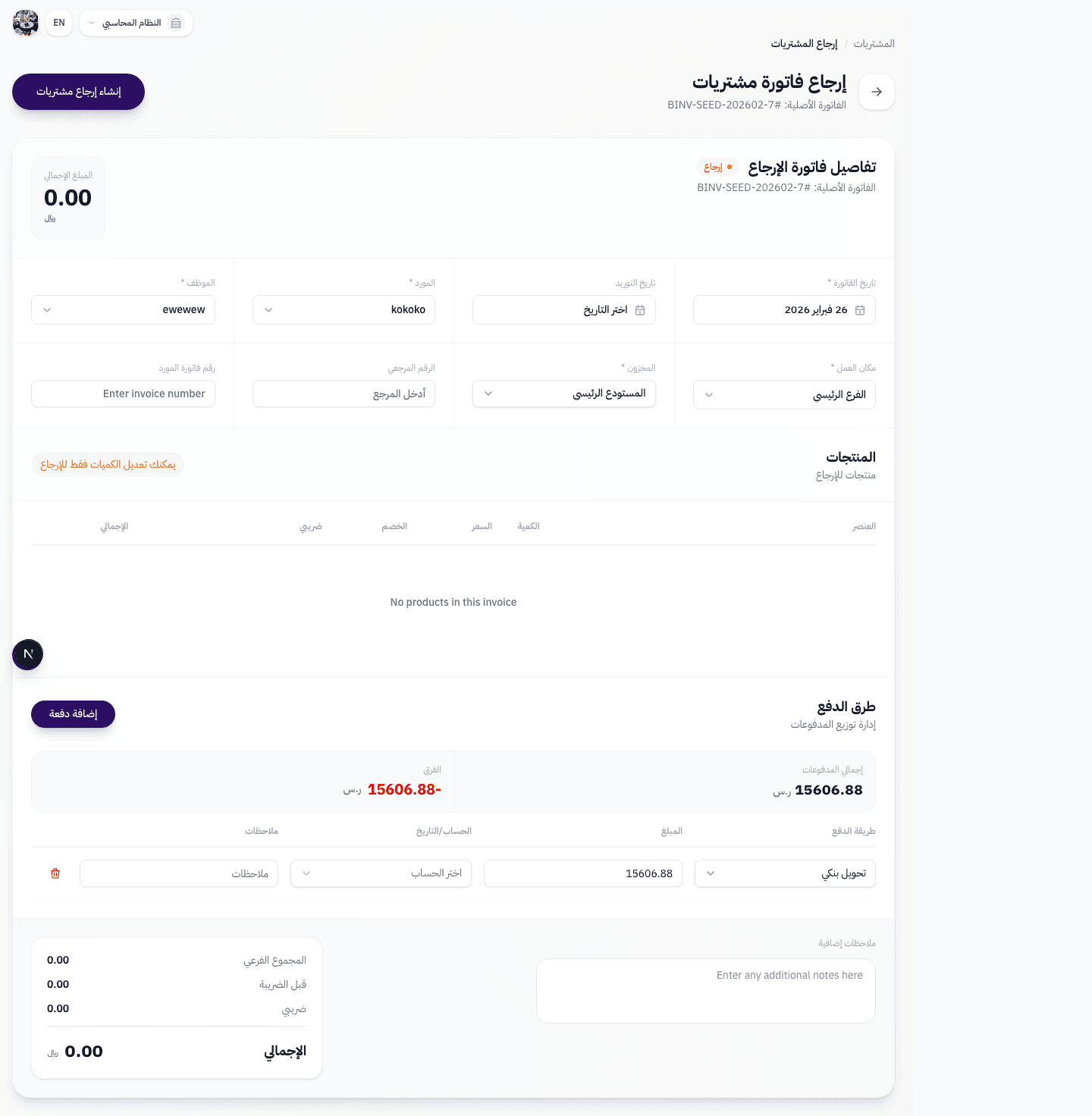
قسم طرق الدفع يحدد كيفية استرداد المبلغ من المورد:
اضغط على "إضافة دفعة" لإضافة طريقة استرداد.
طريقة الدفع: نقدي، تحويل بنكي، شيك، خصم من الرصيد.
المبلغ: قيمة المبلغ المسترد بالريال السعودي.
الحساب البنكي/التاريخ: حسب نوع طريقة الدفع.
تأكد من أن إجمالي المدفوعات يساوي مبلغ المرتجع — يجب أن يظهر شريط "متوازن" باللون الأخضر.
نصيحة: أضف ملاحظات توضح سبب الإرجاع (عيب تصنيع، خطأ في الطلب، تلف أثناء الشحن) — مفيد للمراجعة والتقارير.
ملخص المبالغ وحفظ المرتجع
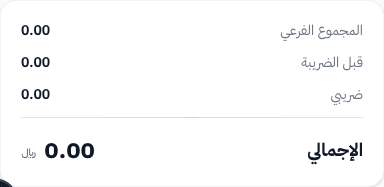
في أسفل النموذج يظهر ملخص المبالغ المحسوبة تلقائيًا:
المجموع الفرعي (Subtotal): مجموع أسعار المنتجات المرتجعة × الكميات.
الخصم (Discount): إجمالي الخصومات — يظهر باللون الأحمر.
قبل الضريبة (Before Tax): المبلغ بعد الخصم.
الضريبة (Tax): إجمالي الضريبة المحسوبة على المبالغ المرتجعة.
الإجمالي (Total): المبلغ النهائي للمرتجع بحجم كبير.
بعد المراجعة، اضغط زر "حفظ" في الأعلى. عند النجاح ستظهر رسالة "تم إنشاء مرتجع المشتريات بنجاح" ويتم تحويلك لصفحة المرتجعات.
صفحة مرتجعات المشتريات

بعد حفظ المرتجع، يمكنك مراجعته في صفحة مرتجعات المشتريات (Purchases > Returns):
بطاقات إحصائية: إجمالي المرتجعات، المرتجعات المدفوعة، مدفوعة جزئيًا، غير مدفوعة.
فلاتر بحث: البحث برقم الفاتورة، المورد، حالة الدفع، المخزن.
جدول المرتجعات: يعرض رقم الفاتورة مع شارة "مرتجع"، التاريخ، المورد، المخزن، المبلغ، وطريقة الدفع.
يمكنك الضغط على أي مرتجع لعرض التفاصيل الكاملة مع إمكانية الطباعة.
المرتجع الكامل vs المرتجع الجزئي
مرتجع كامل
- • إرجاع جميع المنتجات بالكميات الأصلية
- • المبلغ المسترد = إجمالي الفاتورة الأصلية
- • لا حاجة لتعديل الكميات
- • مناسب عند إلغاء الطلب بالكامل
مرتجع جزئي
- • إرجاع بعض المنتجات أو كميات أقل
- • عدّل كمية كل منتج حسب الإرجاع الفعلي
- • المبلغ المسترد يُحسب تلقائيًا
- • مناسب عند وجود عيب في بعض المنتجات
مقارنة: فاتورة المشتريات vs مرتجع المشتريات
| العنصر | فاتورة المشتريات | مرتجع المشتريات |
|---|---|---|
| المنتجات | إضافة وحذف حر | فقط من الفاتورة الأصلية |
| الكميات | بدون حد أقصى | لا تتجاوز الكمية الأصلية |
| استيراد Excel | متاح ✅ | غير متاح ❌ |
| تأثير المخزون | إضافة (+) | إعادة للمخزن (↩) |
| البيانات | إدخال يدوي | معبأة تلقائيًا |
| الربط | مستقلة | مرتبطة بالفاتورة الأصلية |
| API | /api/buy-invoices | /api/return-buy-invoices |
التعامل مع الأخطاء المحتملة
تجاوز الكمية الأصلية
إذا أدخلت كمية أكبر من الكمية المشتراة الأصلية، ستظهر رسالة "الحد الأقصى للكمية هو X". الحل: تعديل الكمية لتكون مساوية أو أقل من الكمية الأصلية.
عدم تطابق المدفوعات
إذا كان إجمالي المدفوعات لا يساوي مبلغ المرتجع. الحل: تعديل مبالغ الدفعات حتى يظهر "متوازن" باللون الأخضر.
الفاتورة مرتجعة بالفعل
إذا حاولت إنشاء مرتجع من فاتورة تم إرجاعها سابقًا، ستظهر رسالة خطأ ويتم إعادتك للصفحة السابقة تلقائيًا.
مميزات نظام مرتجعات المشتريات
نقل تلقائي للبيانات
جميع بيانات الفاتورة الأصلية — المورد والمنتجات والأسعار والضرائب — تنقل تلقائيًا لنموذج المرتجع.
حماية الكميات
لا يمكن إرجاع كمية أكبر من الكمية المشتراة الأصلية — النظام يمنع التجاوز تلقائيًا.
تحديث المخزون
عند حفظ المرتجع، يتم تحديث أرصدة المخزون تلقائيًا — المنتجات المرتجعة تُعاد للمخزن.
ربط بالفاتورة الأصلية
كل مرتجع مرتبط بفاتورة المشتريات الأصلية — لتتبع كامل لدورة الشراء والإرجاع.
نصائح مهمة لمرتجعات المشتريات
عدّل الكمية المرتجعة بدقة — إذا كنت تريد إرجاع جزئي، أدخل الكمية الفعلية المرتجعة فقط وليس الكمية الأصلية.
وثّق سبب الإرجاع في حقل الملاحظات — يساعد في التقارير وتحليل أسباب المرتجعات لاحقًا.
تأكد من تطابق إجمالي المدفوعات مع مبلغ المرتجع قبل الحفظ — شريط "متوازن" الأخضر يؤكد التطابق.
راجع تاريخ المرتجع — يجب أن يكون بعد تاريخ الفاتورة الأصلية للتوثيق الصحيح.
بعد الحفظ، تحقق من صفحة المرتجعات للتأكد من ظهور المرتجع — وراجع تحديث أرصدة المخزون.
أدر مرتجعات المشتريات بكفاءة مع نظام Wrid
نظام متكامل لإدارة المرتجعات مع حماية الكميات والتحديث التلقائي للمخزون — ابدأ تجربتك المجانية اليوم.
ابدأ الآن مجانًا