المقدمة
محرر قالب الفاتورة هو أداة احترافية متكاملة تتيح لك تصميم فواتيرك بالكامل — من اختيار الألوان والخطوط إلى ترتيب الأقسام وتخصيص كل حقل. مع معاينة حية بحجم A4، ترى النتيجة النهائية فوريًا مع كل تعديل.
يدعم المحرر 13 قسمًا قابلاً للتخصيص — الشعار والعنوان ومعلومات البائع والمشتري وجدول المنتجات والإجماليات ورمز QR والتوقيع وغيرها — مع دعم كامل للعربية والإنجليزية والوضع ثنائي اللغة.
المميزات الرئيسية:
- • 13 قسمًا قابلاً للسحب والترتيب والتخصيص
- • معاينة حية فورية بحجم A4
- • دعم ثنائي اللغة (عربي + إنجليزي)
- • إدارة قوالب متعددة (إنشاء، نسخ، حذف)
- • أكثر من 100 خيار تخصيص
أقسام الفاتورة المتاحة (13 قسمًا)
الشعار
شعار الشركة — الموضع والحجم
العنوان
عنوان الفاتورة — النص والخط والمحاذاة
معلومات البائع
بيانات الشركة — 6 حقول قابلة للتخصيص
معلومات المشتري
بيانات العميل — 5 حقول قابلة للتخصيص
معلومات الفاتورة
بيانات الفاتورة — 9 حقول (رقم، تاريخ، مرجع...)
المنتجات
جدول المنتجات — 10 أعمدة قابلة للسحب والترتيب
الإجماليات
الملخص المالي — 7 حقول مع تمييز الإجمالي
رمز QR
رمز الاستجابة السريعة — الحجم والموضع
البيانات البنكية
معلومات الحساب البنكي والآيبان
الشروط والأحكام
نص الشروط — عربي + إنجليزي
التوقيع
خطوط توقيع البائع والمشتري
التذييل
نص ختامي للفاتورة
نص مخصص
أي محتوى إضافي تريد إضافته
الوصول إلى محرر قالب الفاتورة
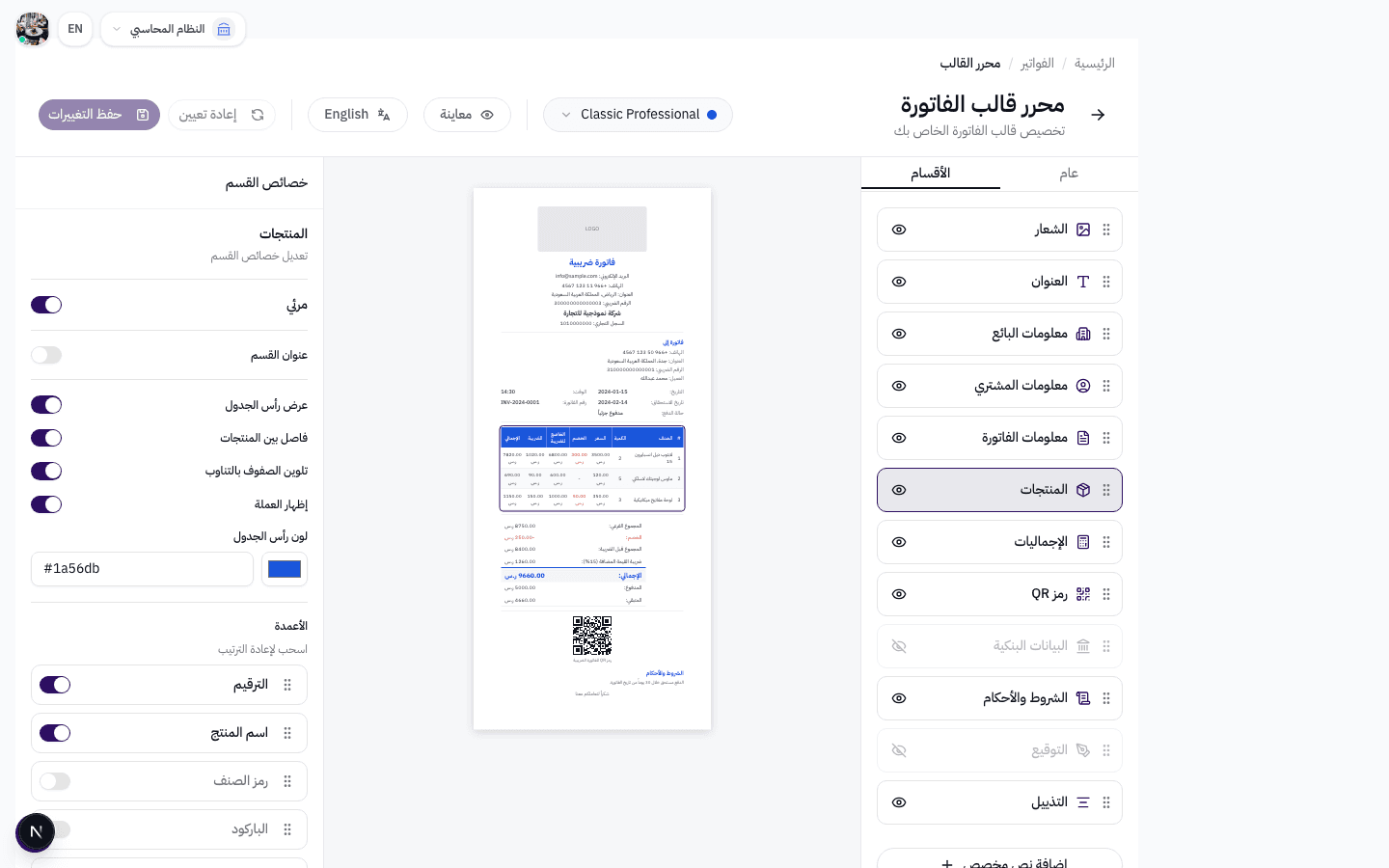
من القائمة الجانبية في لوحة التحكم، انتقل إلى قسم المبيعات (Sales) ثم اختر "الفواتير" ثم "محرر القالب" (Template Editor).
ستظهر لك واجهة المحرر المكونة من ثلاث لوحات رئيسية:
اللوحة اليمنى: قائمة الأقسام القابلة للسحب والترتيب + الإعدادات العامة.
اللوحة الوسطى: معاينة حية للقالب بحجم A4 (50% من الحجم الفعلي) — تتحدث فوريًا مع كل تعديل.
اللوحة اليسرى: خصائص القسم المحدد — تختلف حسب نوع القسم.
نصيحة: يمكنك النقر على أي قسم في المعاينة المركزية لتحديده وعرض خصائصه مباشرة في اللوحة اليسرى.
إدارة الأقسام — السحب والترتيب والإظهار والإخفاء
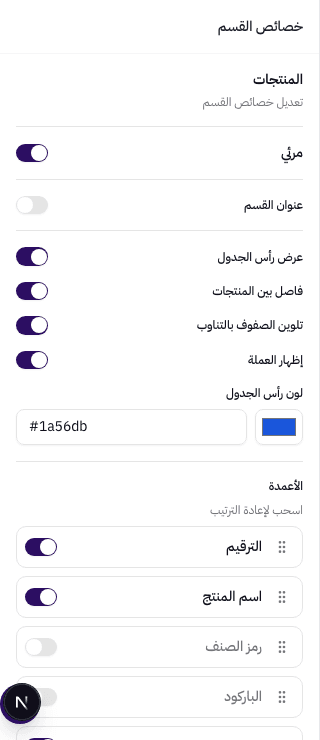
في تبويب "الأقسام" من اللوحة اليمنى، ستجد قائمة بجميع أقسام الفاتورة:
الشعار — شعار الشركة مع التحكم بالحجم والموضع.
العنوان — عنوان الفاتورة (فاتورة ضريبية / Tax Invoice).
معلومات البائع — بيانات شركتك (الاسم، العنوان، الرقم الضريبي، السجل التجاري).
معلومات المشتري — بيانات العميل (الاسم، العنوان، الرقم الضريبي).
معلومات الفاتورة — رقم الفاتورة، التاريخ، الوقت، المرجع، حالة الدفع.
المنتجات — جدول المنتجات مع أعمدة قابلة للتخصيص.
الإجماليات — المجموع الفرعي، الخصم، الضريبة، الإجمالي.
رمز QR — رمز الاستجابة السريعة للفاتورة الضريبية.
البيانات البنكية — معلومات الحساب البنكي والآيبان.
الشروط والأحكام — نص الشروط والأحكام.
التوقيع — خطوط توقيع البائع والمشتري.
التذييل — نص تذييل الفاتورة.
ملاحظة: يمكنك سحب أي قسم لتغيير ترتيبه في الفاتورة. استخدم أيقونة العين لإظهار/إخفاء الأقسام، وأيقونة السلة لحذف الأقسام المخصصة. كما يمكنك إضافة "نص مخصص" لأي محتوى إضافي.
تخصيص الشعار والعنوان
عند تحديد قسم "الشعار"، يمكنك التحكم في:
موضع الشعار: يسار، وسط، أو يمين الفاتورة.
العرض الأقصى (مم): الحد الأقصى لعرض الشعار بالمليمترات.
الارتفاع الأقصى (مم): الحد الأقصى لارتفاع الشعار.
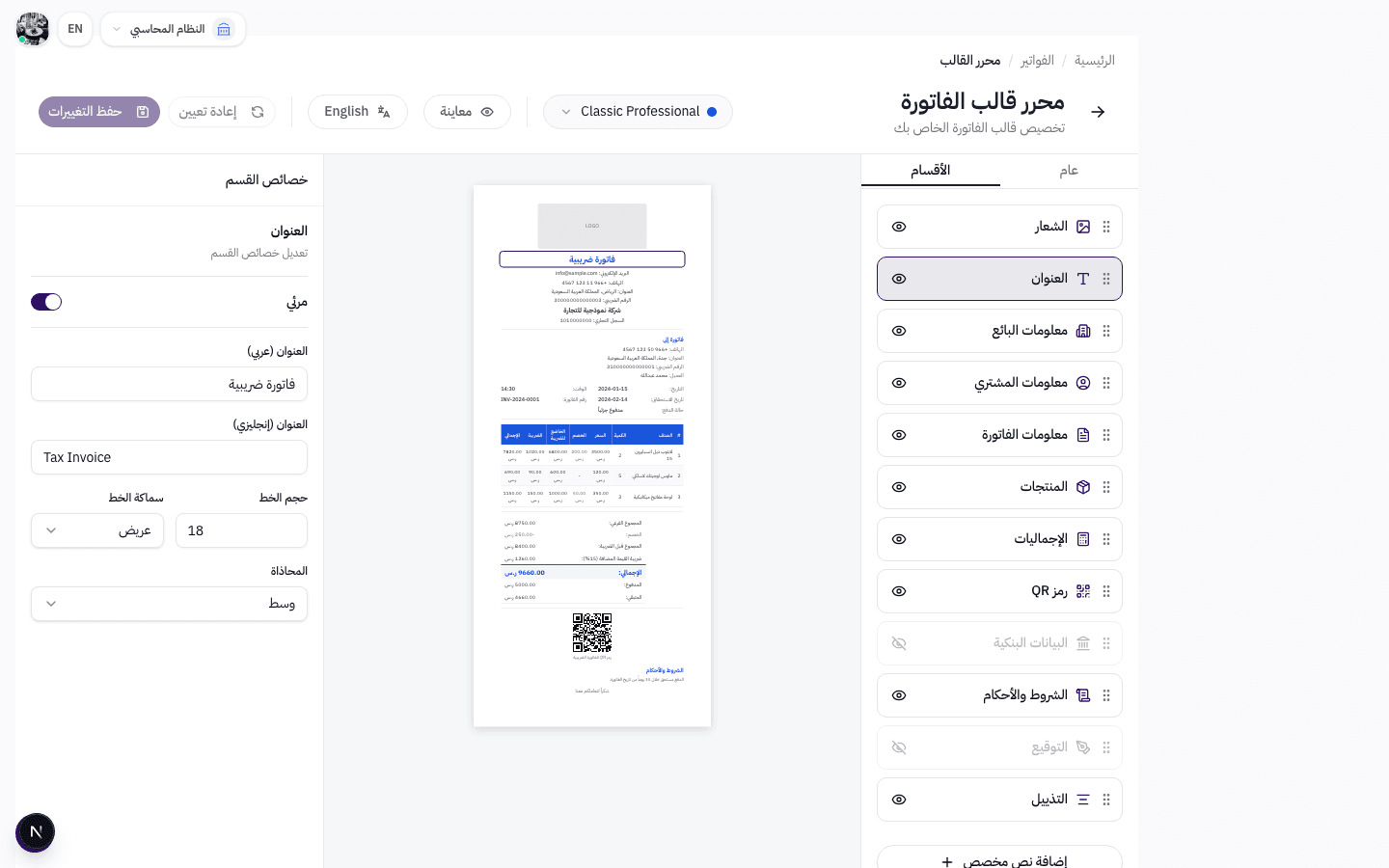
عند تحديد قسم "العنوان"، يمكنك تخصيص:
العنوان بالعربية: مثل "فاتورة ضريبية" أو "فاتورة مبيعات".
العنوان بالإنجليزية: مثل "Tax Invoice" أو "Sales Invoice".
حجم الخط وسماكته (عادي أو عريض) والمحاذاة.
إعداد معلومات البائع والمشتري
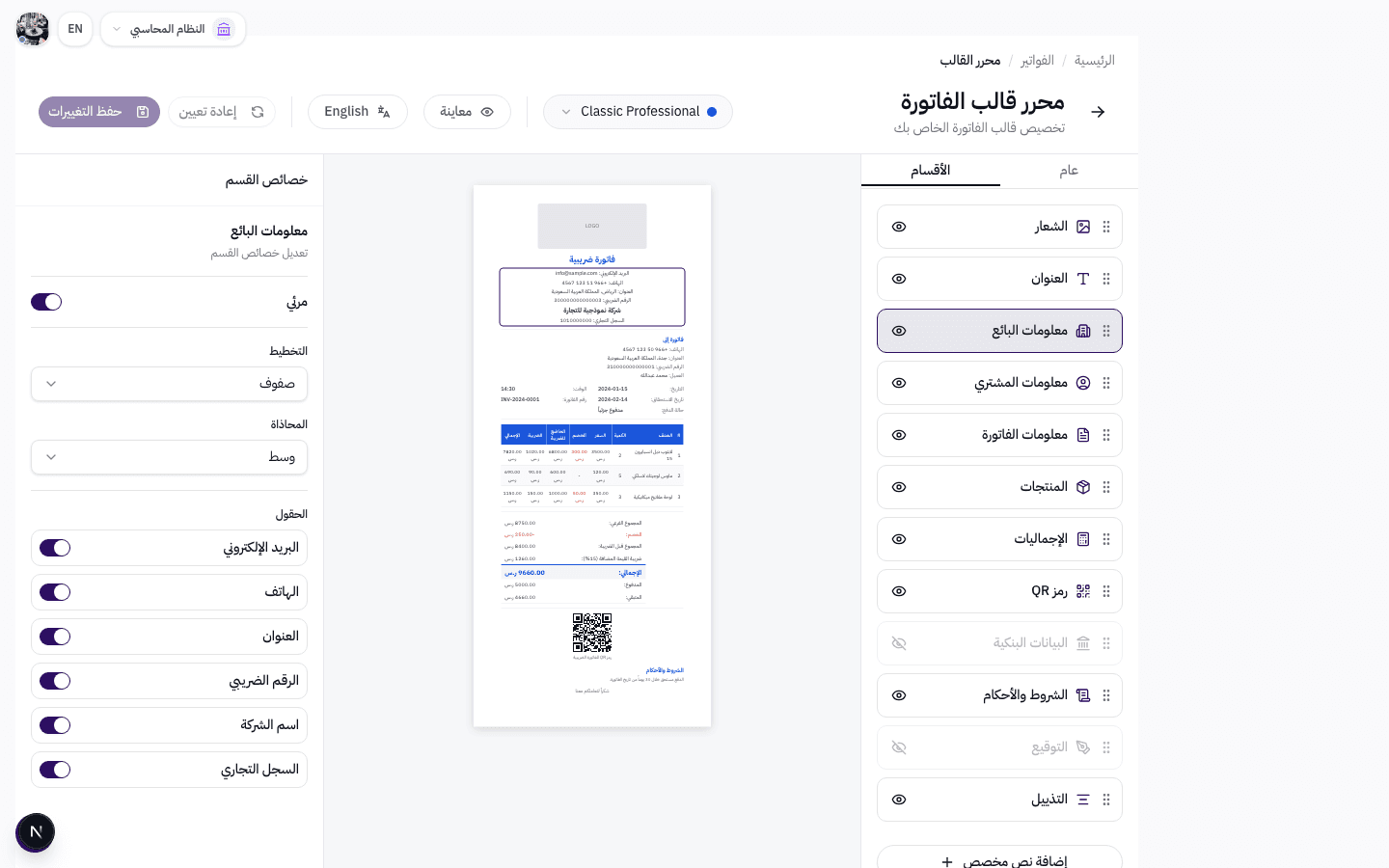
قسم "معلومات البائع" يعرض بيانات شركتك على الفاتورة. يمكنك التحكم في:
الحقول المعروضة: تفعيل/تعطيل كل حقل — اسم الشركة، العنوان، الهاتف، البريد، الرقم الضريبي، السجل التجاري.
التخطيط: عرض الحقول في صفوف أو أعمدة.
المحاذاة: يسار، وسط، أو يمين.
التسميات المخصصة: تغيير تسمية كل حقل بالعربية والإنجليزية — مثلاً تغيير "الرقم الضريبي" إلى "VAT Number".
إظهار/إخفاء التسمية: عرض اسم الحقل قبل القيمة أو إخفاؤه.
نصيحة: قسم "معلومات المشتري" يعمل بنفس الطريقة — ويتضمن حقول: اسم الشركة، اسم العميل، العنوان، الهاتف، والرقم الضريبي.
تخصيص معلومات الفاتورة
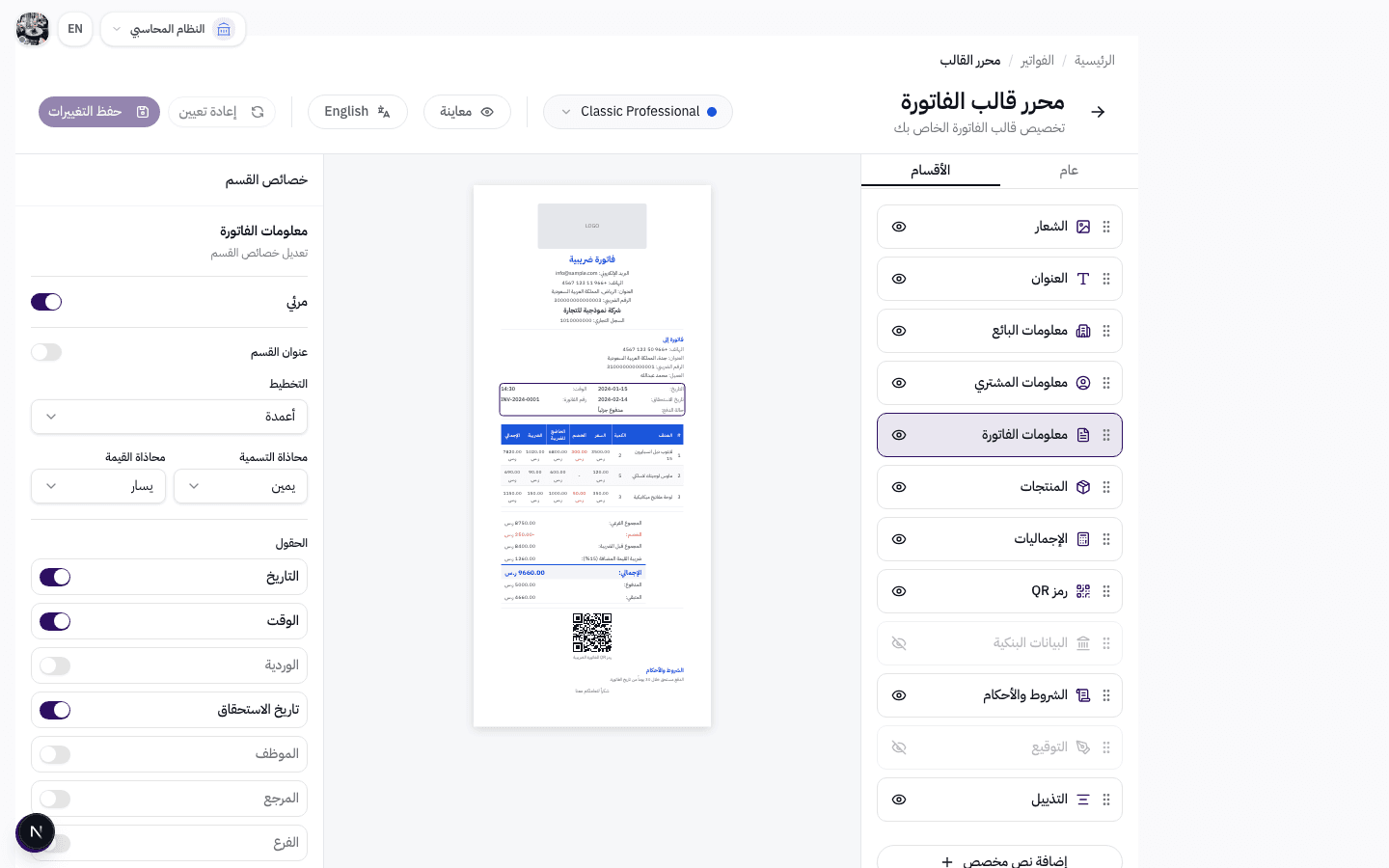
قسم "معلومات الفاتورة" يعرض البيانات الأساسية للفاتورة. يمكنك التحكم في 9 حقول:
رقم الفاتورة — رقم فريد لكل فاتورة.
التاريخ — تاريخ إصدار الفاتورة.
الوقت — وقت إصدار الفاتورة.
تاريخ الاستحقاق — تاريخ سداد الفاتورة.
المرجع — رقم مرجعي إضافي.
حالة الدفع — مدفوعة أو غير مدفوعة.
الموظف — اسم الموظف المسؤول.
مكان العمل (الفرع) — الفرع المصدر للفاتورة.
الوردية — وردية العمل المرتبطة.
لكل حقل يمكنك: تفعيل/تعطيل العرض، تخصيص التسمية بالعربية والإنجليزية، التحكم في محاذاة التسمية والقيمة.
تخصيص جدول المنتجات
قسم "المنتجات" هو الأكثر تعقيدًا — يتضمن 10 أعمدة قابلة للتخصيص:
رقم الصف (#) — ترقيم تلقائي للمنتجات.
اسم المنتج — اسم الصنف أو الخدمة.
رمز المنتج (SKU) — رمز التعريف الفريد.
الباركود — رقم الباركود.
الكمية — عدد الوحدات.
السعر — سعر الوحدة.
الخصم — قيمة أو نسبة الخصم.
المبلغ الخاضع للضريبة — القيمة بعد الخصم.
الضريبة — مبلغ الضريبة المحسوب.
الإجمالي — المبلغ النهائي للصف.
ملاحظة: يمكنك سحب الأعمدة لتغيير ترتيبها، وتخصيص عرض كل عمود (نسبة مئوية أو ثابت)، وإظهار/إخفاء رأس الجدول، وتفعيل فواصل بين المنتجات، وتلوين الصفوف بالتناوب.
إعداد الإجماليات والملخص المالي
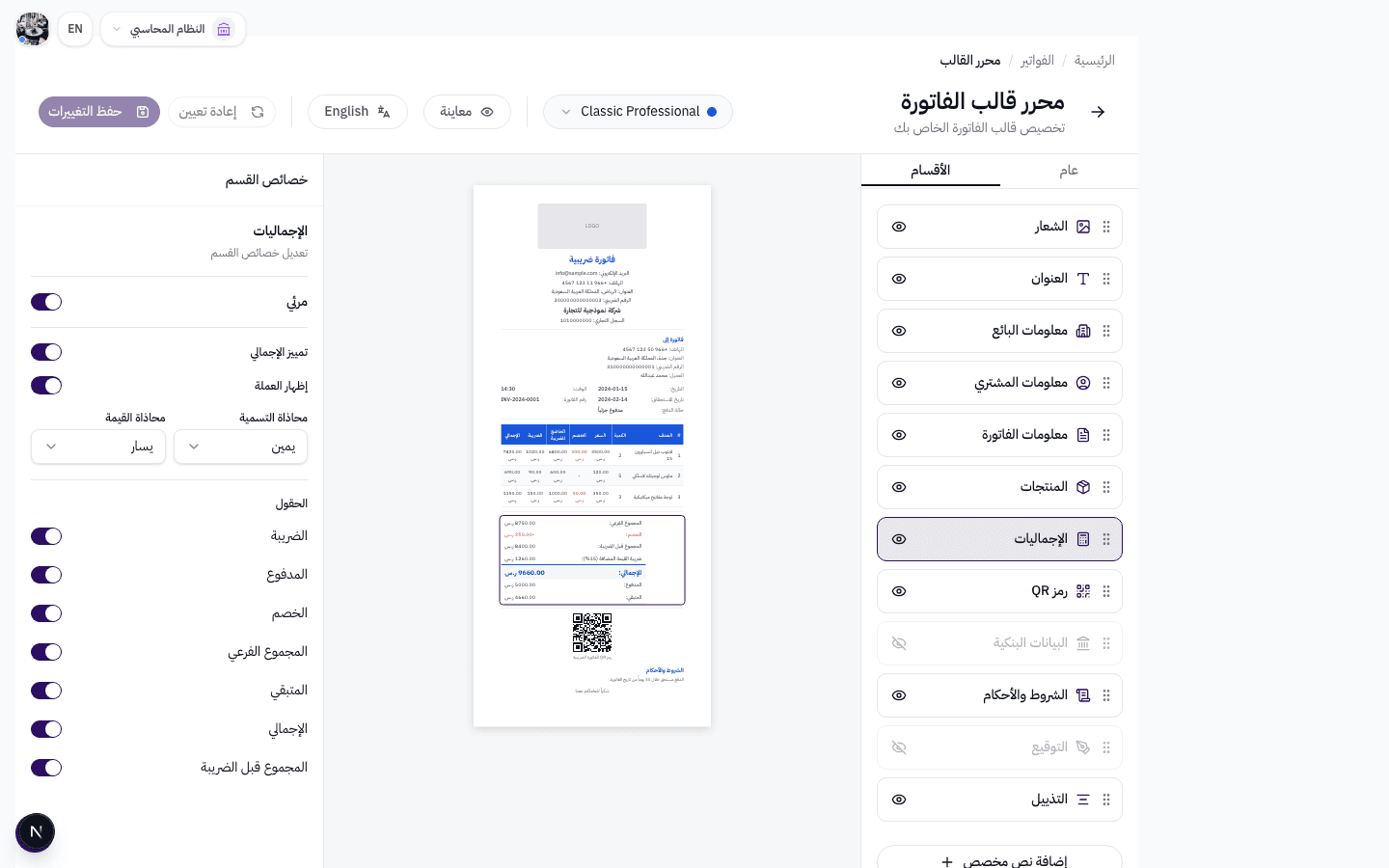
قسم "الإجماليات" يعرض الملخص المالي للفاتورة. يمكنك التحكم في:
المجموع الفرعي (Subtotal) — مجموع أسعار المنتجات.
الخصم (Discount) — إجمالي الخصومات المطبقة.
المبلغ قبل الضريبة (Before Tax) — المجموع بعد الخصم.
الضريبة (VAT 15%) — مبلغ ضريبة القيمة المضافة.
الإجمالي النهائي (Grand Total) — المبلغ الكلي.
المبلغ المدفوع (Paid) — ما تم سداده.
المبلغ المتبقي (Remaining) — ما لم يُسدد بعد.
يمكنك تمييز الإجمالي النهائي بلون خلفية وإطار خاص لجعله بارزًا.
نصيحة: فعّل خيار "تمييز الإجمالي" لإضافة خلفية وإطار ملون للمبلغ النهائي — يجذب انتباه العميل مباشرة.
رمز QR والبيانات البنكية
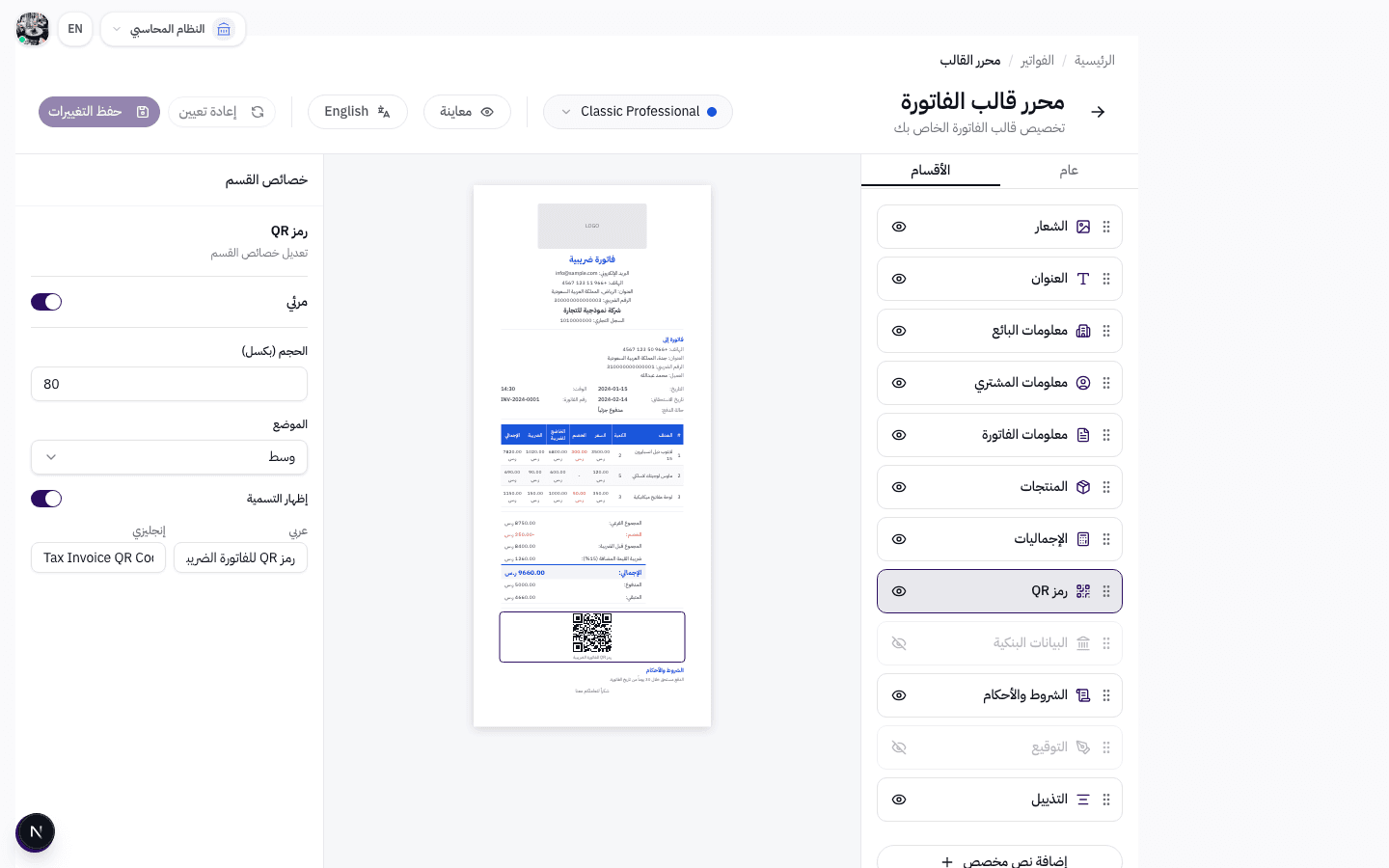
قسم "رمز QR" مهم للفواتير الضريبية — يتيح لك:
الحجم (بكسل): التحكم في حجم رمز الاستجابة السريعة.
الموضع: يسار، وسط، أو يمين.
التسمية: إظهار/إخفاء نص تحت الرمز بالعربية والإنجليزية.
قسم "البيانات البنكية" يعرض معلومات حسابك البنكي:
اسم البنك (عربي + إنجليزي).
رقم الآيبان (IBAN).
اسم صاحب الحساب (عربي + إنجليزي).
عنوان القسم: تخصيص أو إخفاء عنوان القسم.
ملاحظة: رمز QR مطلوب لمعايير هيئة الزكاة والضريبة والجمارك (ZATCA) — تأكد من تفعيله في الفواتير الضريبية.
التوقيع والشروط والتذييل
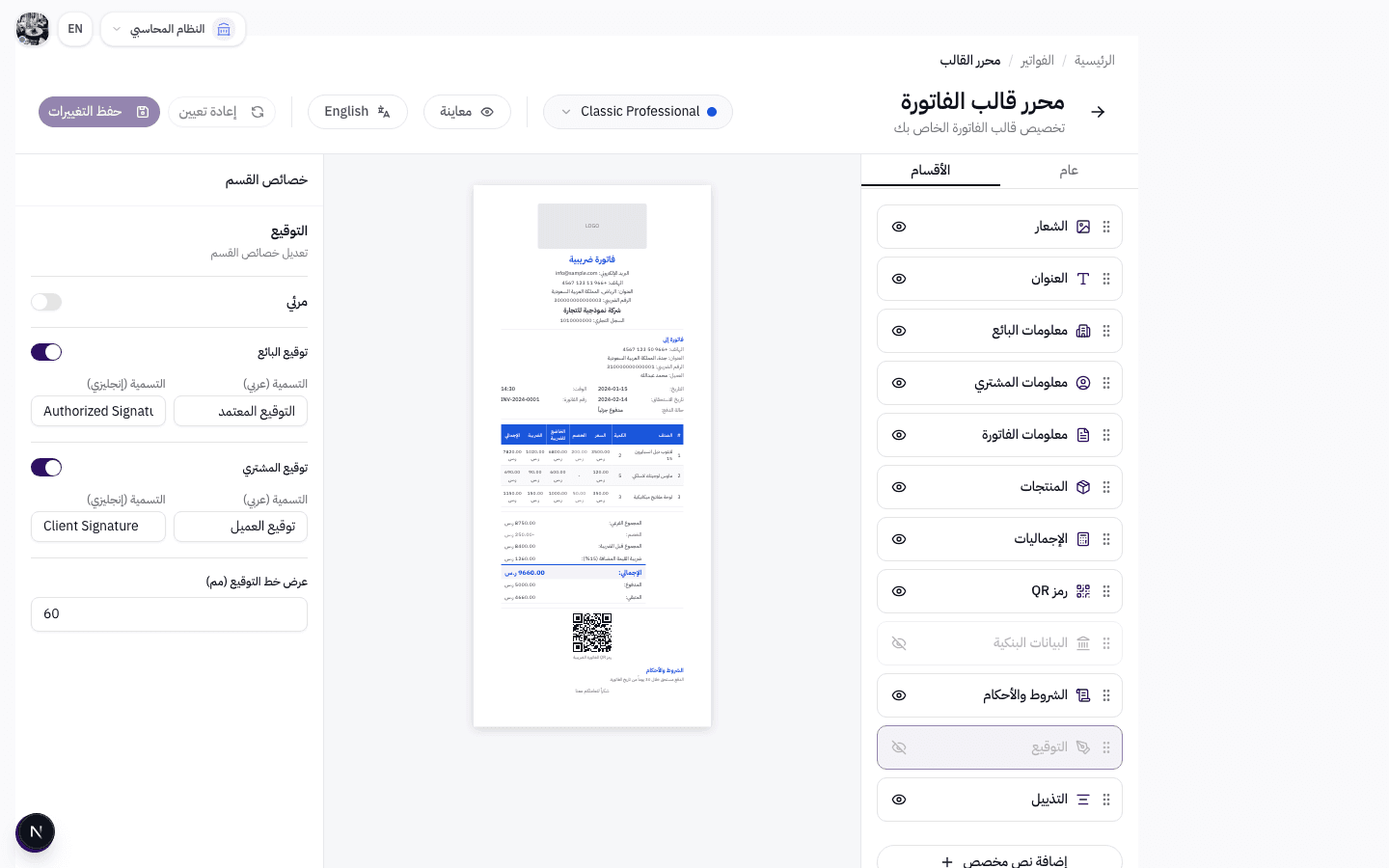
الأقسام السفلية للفاتورة تشمل:
التوقيع: تفعيل توقيع البائع و/أو المشتري — مع تخصيص التسمية بالعربية والإنجليزية وعرض خط التوقيع (مم).
الشروط والأحكام: إضافة نص الشروط والأحكام بالعربية والإنجليزية — مع التحكم بحجم الخط وعنوان القسم.
التذييل: نص ختامي يظهر في أسفل الفاتورة — مثل "شكرًا لتعاملكم معنا" — مع التحكم بحجم الخط والمحاذاة.
الإعدادات العامة — الخطوط والألوان واللغة
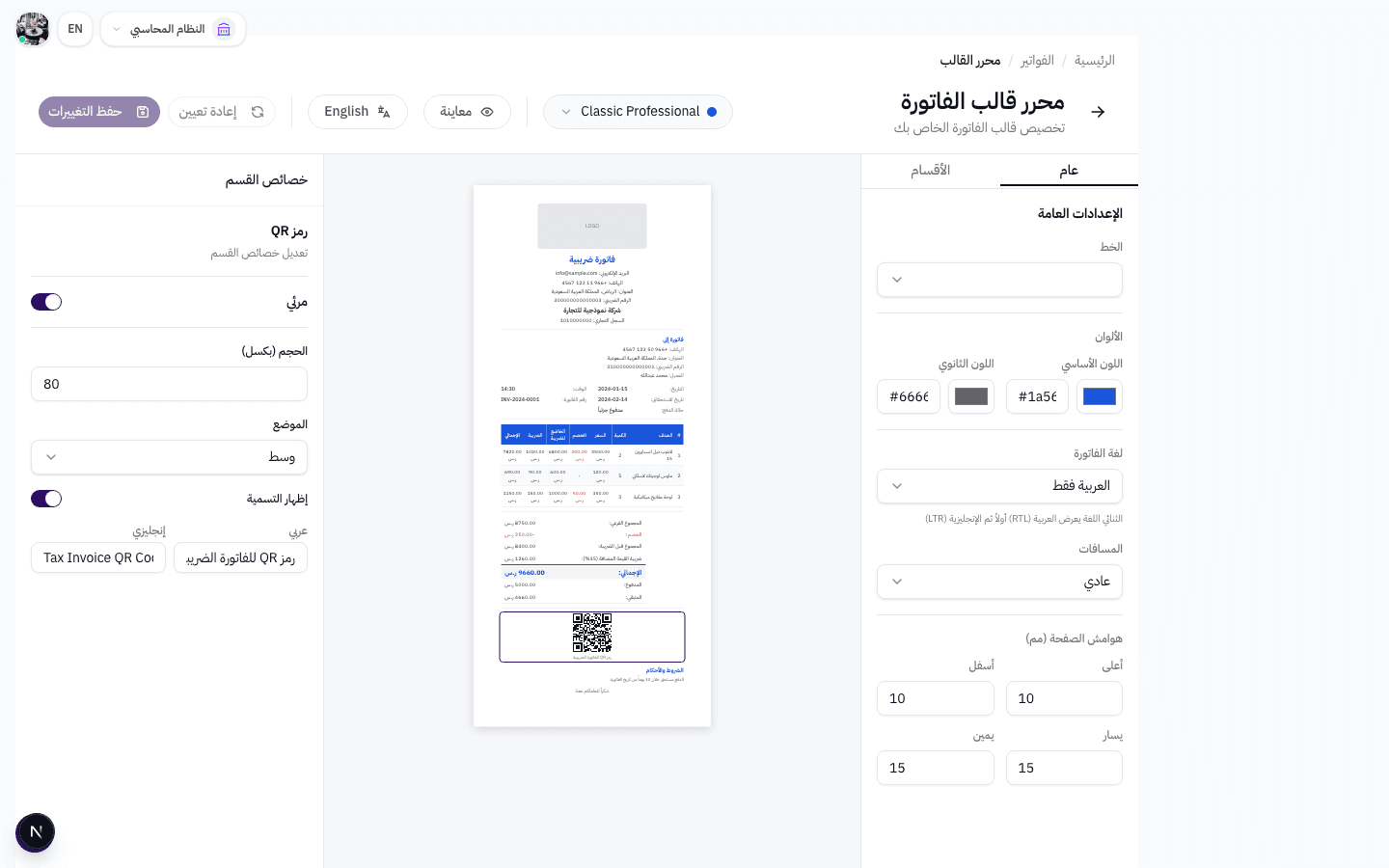
في تبويب "عام" من اللوحة اليمنى، تجد الإعدادات التي تؤثر على القالب بالكامل:
الخط (Font Family): اختيار من Arial، Segoe UI، Tahoma، Cairo (عربي)، Tajawal (عربي)، Courier New.
الألوان: اللون الأساسي واللون الثانوي للقالب — مع أداة اختيار ألوان متقدمة.
لغة الفاتورة: العربية فقط، الإنجليزية فقط، أو ثنائي اللغة (عربي + إنجليزي).
الاتجاه الأساسي: العربية أولاً (RTL) أو الإنجليزية أولاً (LTR) — للوضع ثنائي اللغة.
المسافات: مضغوط (Compact)، عادي (Normal)، أو متباعد (Relaxed).
هوامش الصفحة (مم): أعلى، أسفل، يسار، يمين — للتحكم الدقيق في المساحات.
حدود الصفحة: إظهار/إخفاء إطار حول الفاتورة.
نصيحة: اختر خط "Cairo" أو "Tajawal" للحصول على عرض عربي أنيق ومقروء. لون أساسي داكن مع لون ثانوي فاتح يعطي مظهرًا احترافيًا.
إعدادات جدول المنتجات المتقدمة
خيارات العرض
لكل عمود يمكنك
• تفعيل/تعطيل العمود بالكامل
• إظهار/إخفاء عنوان العمود
• تخصيص التسمية (عربي + إنجليزي)
• تحديد العرض (% أو ثابت)
• ضبط المحاذاة (يمين، وسط، يسار)
• سحب العمود لتغيير ترتيبه
المميزات الرئيسية لمحرر القالب
تخصيص كامل
أكثر من 100 خيار تخصيص — من الألوان والخطوط إلى ترتيب الأقسام وعرض الأعمدة.
معاينة حية
معاينة فورية بحجم A4 تتحدث في الوقت الفعلي مع كل تعديل — ما تراه هو ما ستطبعه.
دعم ثنائي اللغة
دعم كامل للعربية والإنجليزية — فاتورة بلغة واحدة أو ثنائية اللغة مع التحكم بالاتجاه.
قوالب متعددة
إنشاء قوالب متعددة وتبديلها بسهولة — مع إمكانية النسخ والحذف وتعيين قالب افتراضي.
إدارة القوالب
إنشاء قالب جديد
أنشئ قالبًا جديدًا من الصفر بالإعدادات الافتراضية.
نسخ قالب
انسخ قالبًا موجودًا وعدّل النسخة — مفيد لإنشاء إصدارات مختلفة.
القالب الافتراضي
حدد قالبًا افتراضيًا يُستخدم تلقائيًا عند طباعة الفواتير.
إعادة تعيين
إرجاع القالب إلى الإعدادات الافتراضية — مع حماية التغييرات غير المحفوظة.
نصائح للحصول على فاتورة احترافية
ابدأ بتحديد لغة الفاتورة واتجاهها — هذا يؤثر على جميع الأقسام والحقول.
استخدم ميزة السحب والإفلات لترتيب الأقسام حسب أهميتها — ضع المعلومات الأساسية في الأعلى.
أخفِ الأقسام التي لا تحتاجها بدلاً من حذفها — يمكنك إعادة تفعيلها لاحقًا.
في جدول المنتجات، أخفِ الأعمدة غير الضرورية (مثل الباركود أو SKU) لتنظيف مظهر الفاتورة.
فعّل رمز QR دائمًا للفواتير الضريبية — هذا مطلوب من هيئة الزكاة والضريبة والجمارك (ZATCA).
أنشئ قوالب مختلفة لأنواع الفواتير — قالب للفواتير الضريبية وقالب آخر للفواتير المبسطة.
استخدم ميزة "تمييز الإجمالي" في قسم الإجماليات لجعل المبلغ النهائي بارزًا وسهل القراءة.
صمم فواتيرك الاحترافية الآن
محرر قالب الفاتورة في نظام Wrid يمنحك التحكم الكامل في تصميم فواتيرك — مع معاينة حية ودعم ثنائي اللغة. ابدأ تجربتك المجانية اليوم.
ابدأ الآن مجانًا