محرر قوالب الإيصالات في نظام Wrid — صمّم إيصالك المثالي
فريق وريد
المحتوى التقني
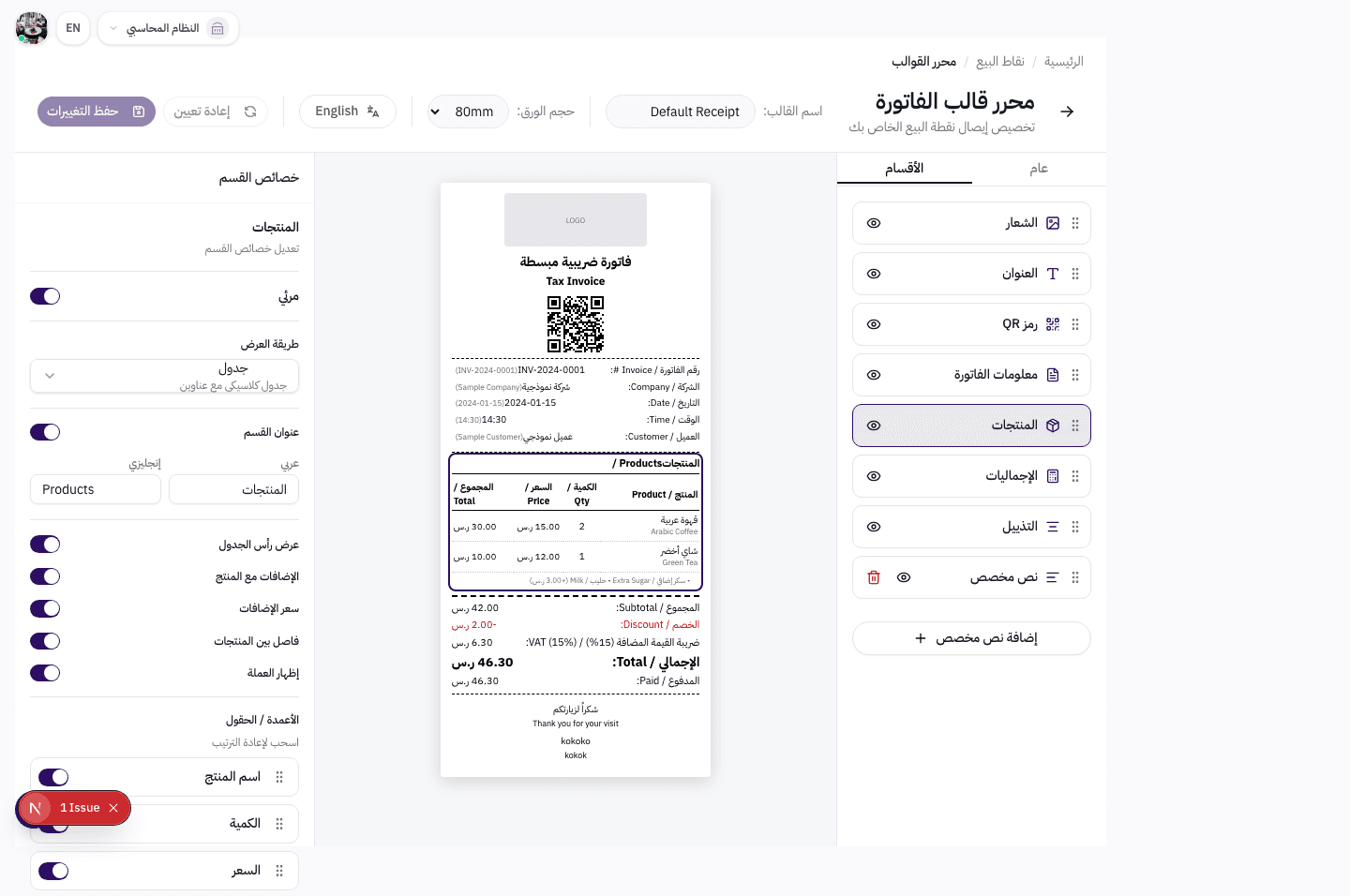
نظرة شاملة على محرر قوالب الإيصالات بتخطيطه ثلاثي اللوحات
المقدمة
محرر قوالب الإيصالات هو أداة بصرية متقدمة تمكّنك من تصميم إيصالات نقاط البيع بدقة ومرونة كاملة. بدلاً من التعامل مع قوالب جاهدة ثابتة، يمكنك تخصيص كل عنصر في الإيصال — من الشعار والعنوان إلى المنتجات والإجماليات ورمز QR.
يدعم المحرر اللغة العربية والإنجليزية وثنائي اللغة، مع معاينة مباشرة فورية تعكس كل تغيير تجريه. كل ذلك عبر واجهة سحب وإفلات سهلة الاستخدام.
ميزات المحرر الرئيسية:
- معاينة مباشرة فورية بحجم الورق الحقيقي (58 مم / 80 مم)
- دعم ثنائي اللغة (عربي + إنجليزي) في كل قسم
- سحب وإفلات لإعادة ترتيب الأقسام والأعمدة
- 8 أنواع أقسام قابلة للتخصيص + أقسام نص مخصص غير محدودة
- 3 طرق عرض للمنتجات (جدول، قائمة، مضغوط)
- إعدادات عامة للخط والألوان والمسافات
- توافق مع متطلبات ZATCA عبر رمز QR
التعرف على واجهة المحرر
المحرر مقسم إلى ثلاث لوحات رئيسية تعمل معًا لتوفير تجربة تصميم سلسة.
الوصول إلى محرر القوالب

من القائمة الجانبية في لوحة التحكم، انتقل إلى قسم نقاط البيع (POS) ثم اختر "محرر القوالب".
ستظهر لك واجهة المحرر المكونة من ثلاثة أقسام: قائمة الأقسام (يسار)، المعاينة المباشرة (الوسط)، وخصائص القسم المحدد (يمين).
في أعلى الصفحة ستجد: اسم القالب (قابل للتعديل)، حجم الورق (58 مم أو 80 مم)، زر تبديل اللغة (عربي/إنجليزي)، وأزرار الحفظ وإعادة التعيين.
نصيحة: مؤشر "غير محفوظ" يظهر عند إجراء أي تغيير لم يتم حفظه بعد. لا تنسَ الضغط على "حفظ التغييرات" بعد الانتهاء.
لوحة الأقسام — تنظيم محتوى الإيصال
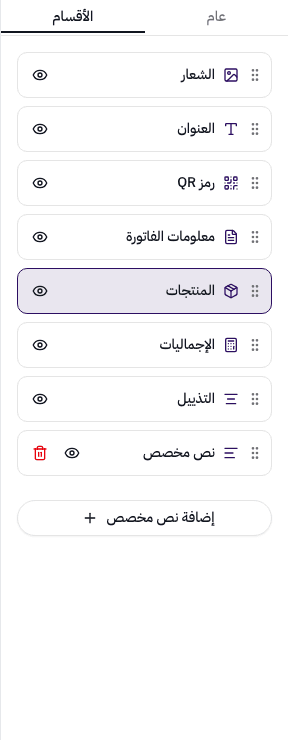
اللوحة اليسرى تعرض جميع أقسام الإيصال المتاحة. يحتوي كل قسم على:
الشعار (Logo): شعار الشركة في أعلى الإيصال — يمكنك التحكم في الموضع والحجم.
العنوان (Header): عنوان الفاتورة مثل "فاتورة ضريبية" — بالعربية والإنجليزية.
معلومات الفاتورة (Invoice Info): بيانات الفاتورة — الرقم، الشركة، التاريخ، العميل، الفرع، الموظف.
المنتجات (Products): جدول المنتجات — مع ثلاث طرق عرض مختلفة.
الإجماليات (Totals): المجاميع المالية — المجموع الفرعي، الخصم، الضريبة، الإجمالي، المدفوع.
رمز QR: رمز الاستجابة السريعة لمعايير هيئة الزكاة والضريبة (ZATCA).
التذييل (Footer): نص ختامي مثل "شكرًا لزيارتكم".
ملاحظة: يمكنك سحب وإفلات الأقسام لإعادة ترتيبها على الإيصال، وإخفاء أي قسم لا تحتاجه باستخدام أيقونة العين.
المعاينة المباشرة — شاهد التغييرات فورًا
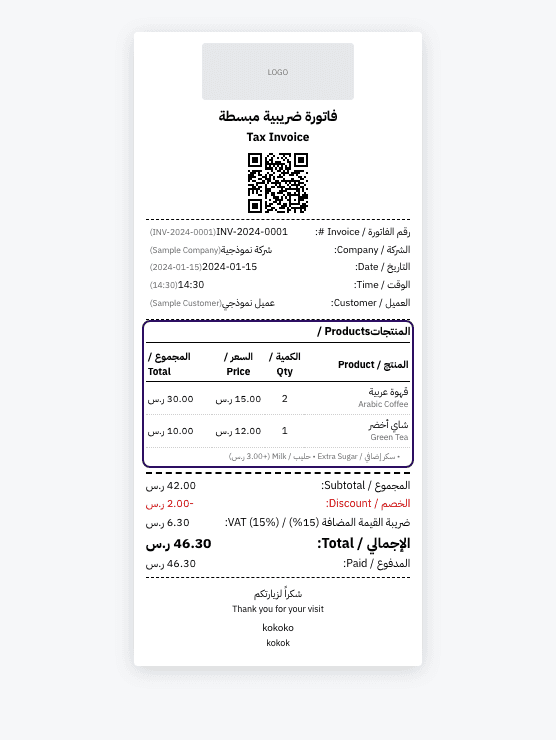
في منتصف الشاشة تظهر معاينة حية للإيصال بحجم الورق الفعلي (58 مم أو 80 مم).
المعاينة تتحدث فوريًا مع كل تغيير تجريه — لا حاجة لحفظ أو تحديث لرؤية النتيجة.
تستخدم بيانات نموذجية واقعية (منتجات، أسعار، معلومات عميل) لإعطائك صورة دقيقة عن شكل الإيصال النهائي.
اضغط على أي قسم في المعاينة مباشرة لتحديده وعرض خصائصه في اللوحة اليمنى.
نصيحة: جرّب التبديل بين حجم 58 مم و 80 مم لترى كيف يتكيف التصميم مع أحجام الورق المختلفة.
تخصيص أقسام الإيصال بالتفصيل
كل قسم في الإيصال يحتوي على خصائص متعددة يمكنك ضبطها. اضغط على أي قسم في قائمة الأقسام أو في المعاينة لعرض خصائصه.
خصائص الشعار
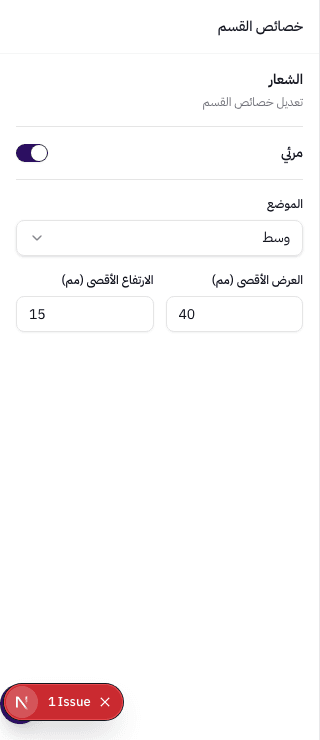
الموضع: اختر موضع الشعار — يسار، وسط، أو يمين.
العرض الأقصى (مم): تحديد العرض الأقصى للشعار بالمليمتر (10-70 مم).
الارتفاع الأقصى (مم): تحديد الارتفاع الأقصى للشعار بالمليمتر (5-30 مم).
خصائص العنوان
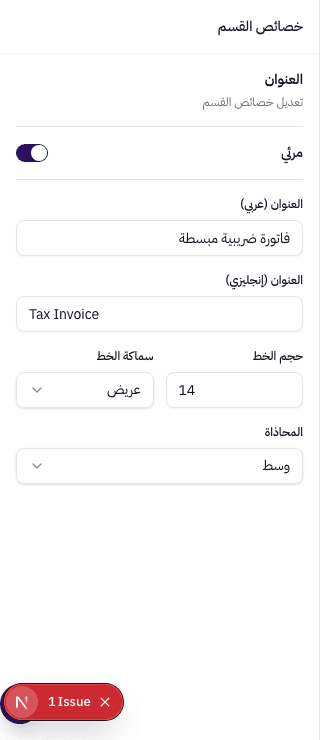
العنوان (عربي): النص الذي يظهر بالعربية مثل "فاتورة ضريبية مبسطة".
العنوان (إنجليزي): النص الذي يظهر بالإنجليزية مثل "Simplified Tax Invoice".
حجم الخط: التحكم في حجم خط العنوان (8-24 بكسل).
سماكة الخط: عادي أو عريض (Bold).
المحاذاة: يسار، وسط، أو يمين.
خصائص معلومات الفاتورة
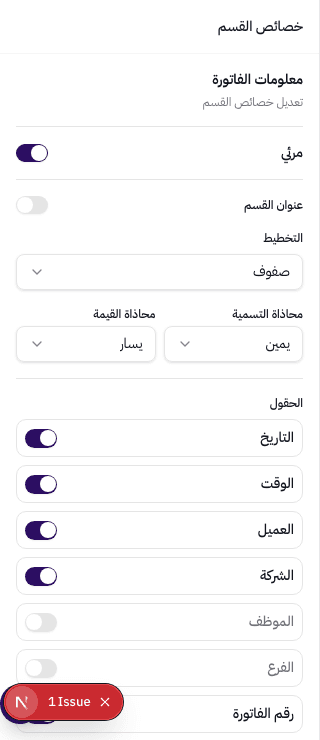
عنوان القسم: إظهار أو إخفاء عنوان القسم مع إمكانية تخصيص النص بالعربية والإنجليزية.
التخطيط: اختيار بين عرض الصفوف (كل حقل في سطر) أو الأعمدة (حقلان بجانب بعض).
محاذاة التسمية/القيمة: تخصيص محاذاة التسميات والقيم بشكل مستقل.
الحقول: تفعيل أو تعطيل كل حقل على حدة — رقم الفاتورة، الشركة، التاريخ، الوقت، العميل، الفرع، الموظف.
تخصيص التسميات: تغيير اسم كل حقل بالعربية والإنجليزية.
خصائص المنتجات
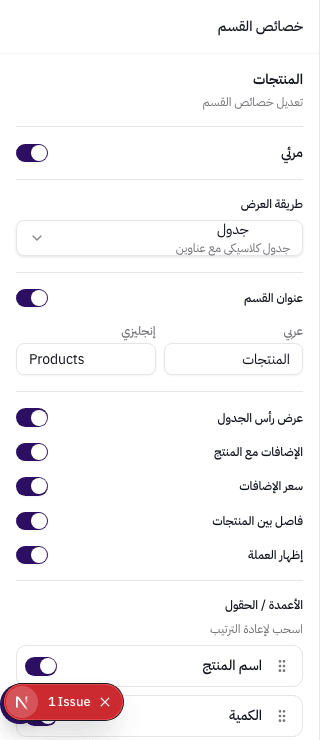
طريقة العرض: ثلاث طرق — جدول (table) كلاسيكي مع عناوين، قائمة (list) رأسية لكل منتج، أو مضغوط (compact) لتوفير المساحة.
عنوان القسم: إضافة عنوان مثل "المنتجات" بالعربية والإنجليزية.
رأس الجدول: إظهار أو إخفاء صف العناوين في طريقة الجدول.
الإضافات مع المنتج: عرض إضافات المنتج (مثل سكر إضافي، حليب) أسفل المنتج مباشرة.
سعر الإضافات: عرض سعر كل إضافة بجانب اسمها.
فاصل بين المنتجات: خط فاصل بين المنتجات لسهولة القراءة.
إظهار العملة: عرض رمز العملة (ر.س) بجانب الأسعار.
الأعمدة: تخصيص كل عمود (اسم المنتج، الكمية، السعر، الخصم، المجموع) — إظهار/إخفاء، تغيير التسمية، ضبط العرض والمحاذاة، وإعادة الترتيب بالسحب والإفلات.
خصائص الإجماليات
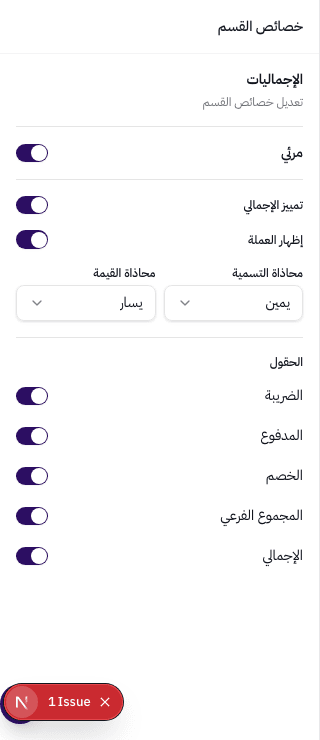
تمييز الإجمالي: إبراز سطر الإجمالي الكلي بخط أكبر وأعرض.
إظهار العملة: عرض رمز العملة بجانب المبالغ.
محاذاة التسمية/القيمة: تخصيص محاذاة التسميات والقيم.
الحقول: تفعيل أو تعطيل — المجموع الفرعي، الخصم، الضريبة، الإجمالي الكلي، المبلغ المدفوع.
خصائص رمز QR
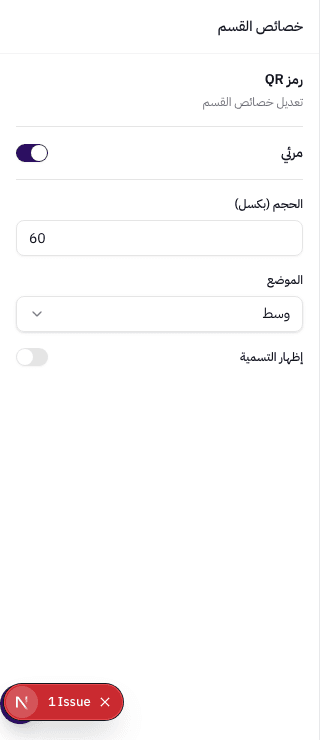
الحجم (بكسل): تحديد حجم رمز QR (30-100 بكسل).
الموضع: يسار، وسط، أو يمين.
إظهار التسمية: عرض نص توضيحي أسفل رمز QR.
ملاحظة: رمز QR يتوافق مع متطلبات هيئة الزكاة والضريبة والجمارك (ZATCA) للفوترة الإلكترونية في المملكة العربية السعودية.
خصائص التذييل
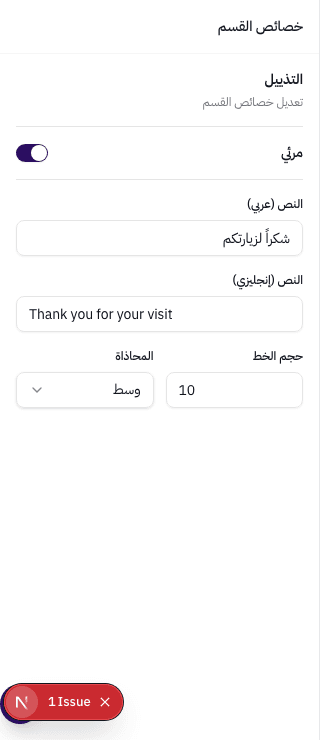
النص (عربي): النص الختامي بالعربية مثل "شكرًا لزيارتكم".
النص (إنجليزي): النص الختامي بالإنجليزية مثل "Thank you for your visit".
حجم الخط: التحكم في حجم خط التذييل (6-14 بكسل).
المحاذاة: يسار، وسط، أو يمين.
الإعدادات العامة (Global Settings)
من تبويب "عام" في لوحة الأقسام، يمكنك ضبط الإعدادات التي تؤثر على الإيصال بالكامل:
الخط (Font Family)
اختيار خط الإيصال — Arial، Segoe UI، Tahoma، Cairo (عربي)، Tajawal (عربي)، أو Courier New.
الألوان
تخصيص اللون الأساسي واللون الثانوي للنصوص والعناصر. يمكنك إدخال قيمة اللون مباشرة أو استخدام أداة اختيار الألوان.
لغة الفاتورة
ثلاث خيارات: العربية فقط، الإنجليزية فقط، أو ثنائي اللغة (عربي + إنجليزي). في الوضع الثنائي يظهر النص العربي أولاً ثم الإنجليزي.
المسافات (Spacing)
التحكم في المسافات بين أقسام الإيصال — مضغوط (compact) للإيصالات القصيرة، عادي، أو متباعد (relaxed) لسهولة القراءة.
ميزة "النص المخصص" — إبداع بلا حدود
يمكنك إضافة عدد غير محدود من أقسام النص المخصص لعرض أي محتوى إضافي على الإيصال:
رسائل تسويقية: "خصم 15% على زيارتك القادمة" أو "تابعنا على انستغرام".
معلومات قانونية: الرقم الضريبي، شروط الاستبدال والاسترجاع.
تعليمات العملاء: ساعات العمل، أرقام الاتصال، عنوان الفرع.
كل نص مخصص قابل للتعديل بالعربية والإنجليزية مع تحكم كامل بحجم الخط والسماكة والمحاذاة.
نصائح مهمة
- 1
ابدأ باختيار حجم الورق المناسب لطابعتك (80 مم هو الأكثر شيوعًا) قبل تخصيص الأقسام.
- 2
استخدم وضع "ثنائي اللغة" إذا كان لديك عملاء يتحدثون العربية والإنجليزية — سيظهر كل نص بكلتا اللغتين.
- 3
فعّل رمز QR للتوافق مع متطلبات الفوترة الإلكترونية لهيئة الزكاة والضريبة (ZATCA).
- 4
استخدم طريقة العرض "مضغوط" للمنتجات مع حجم 58 مم لتوفير الورق وتقليل طول الإيصال.
- 5
أضف أقسام "نص مخصص" لعرض رسائل إعلانية أو عروض خاصة على الإيصال — مثل "خصم 20% على زيارتك القادمة".
- 6
استخدم ميزة إعادة ترتيب الأعمدة بالسحب والإفلات في قسم المنتجات لتقديم المعلومات الأهم أولاً.
صمّم إيصالك الاحترافي الآن
ابدأ مع Wrid وأنشئ إيصالات نقاط بيع تعكس هوية علامتك التجارية — بالعربية والإنجليزية.
ابدأ الآن — مجانًا